期間・フォルダを決める
CSV・スクショを取る
受注・CVRを取る
収集シートに転記
テンプレに差し込む
チェックして提出
数字を集めて、報告書のページに正しく載せるところまで。考察(コメント)の書き方は対象外。考察は別途、担当者の判断で作成する。
・担当者 STEP 1〜3(画面を操作してCSVをダウンロード、スクリーンショットを撮る)と STEP 6(提出前チェック)
・Claude STEP 4(数値の転記)と STEP 5(PowerPointの作成)
担当者がやることは、素材を集めてフォルダに入れることと、出来上がった報告書を確認すること。数字を書き写したりPowerPointを組んだりする必要はない。
ただし報告書に貼るスクリーンショットは画面でしか撮れない。STEP 2〜3では、数値の転記が不要な手順でもスクショは必ず撮る。
はじめに(全体像と用語)
報告書のページ構成
1ブランドあたり、下の順番でページを作る。ブランドが2つある案件は、このセットをブランドの数だけ繰り返す。
| 順 | ページ | 載せる数字 | 主な取得元 |
|---|---|---|---|
| 表紙 | 表紙 | 報告日/対象期間/クライアント名 | — |
| 1 | 登録者数推移(友だち数) | 友だち追加・ターゲットリーチ・ブロック・ブロック率/30日前増減/推移グラフ | LINE分析 |
| 2 | 登録者数推移(追加経路) | 経路ごとの人数 | LINE分析 |
| 3 | 属性 | 性別TOP3/年齢×性別TOP3/地域TOP3 | LINE分析 |
| 4 | メッセージ配信 | 配信日・形式・内容・配信数・開封・開封率・クリック・クリック率・受注・CVR | LINE分析+GA4 |
| 5 | カード表示・クリック | カード1枚目〜9枚目の表示回数・クリック数 | LINE分析 |
| 6 | リッチメニュー | 表示期間・日数・表示回数・表示ユーザー数・クリック数・クリックユーザー・クリック率(すべてボタン別内訳つき)/受注・CVR | LINE分析+GA4 |
4と5は配信1本につき1〜2ページ増える。配信が月4本なら4〜8ページになる。1ブランドで10ページ前後、2ブランドで19ページ前後が標準。
用語の定義
| 用語 | 意味 |
|---|---|
| 友だち追加 | これまでに友だち追加した人の累計。ブロック中の人も含む |
| ターゲットリーチ | 実際にメッセージが届く人数。配信数の母数はこれ |
| ブロック | ブロック中の人数(累計) |
| ブロック率 | ブロック ÷ 友だち追加 |
| 開封率 | 開封 ÷ 配信数 |
| クリック率 | クリック ÷ 開封(配信数ではない) |
| 受注 | GA4のキーイベント数。LINE経由でECの購入に至った件数 |
| CVR | GA4のキーイベント率 |
| カードタイプ | 横スクロールで複数商品を並べる配信形式。カードごとに表示・クリックが取れる |
| リッチメッセージ | 1枚の画像を領域分割してリンクを貼る配信形式 |
| リッチメニュー | トーク画面下部の固定メニュー。ボタンをA・B・C…と呼ぶ |
クリック率の分母は開封数。配信数で割らない。LINEの画面表示もこの定義になっているので、画面の%をそのまま使う。
STEP 1 準備
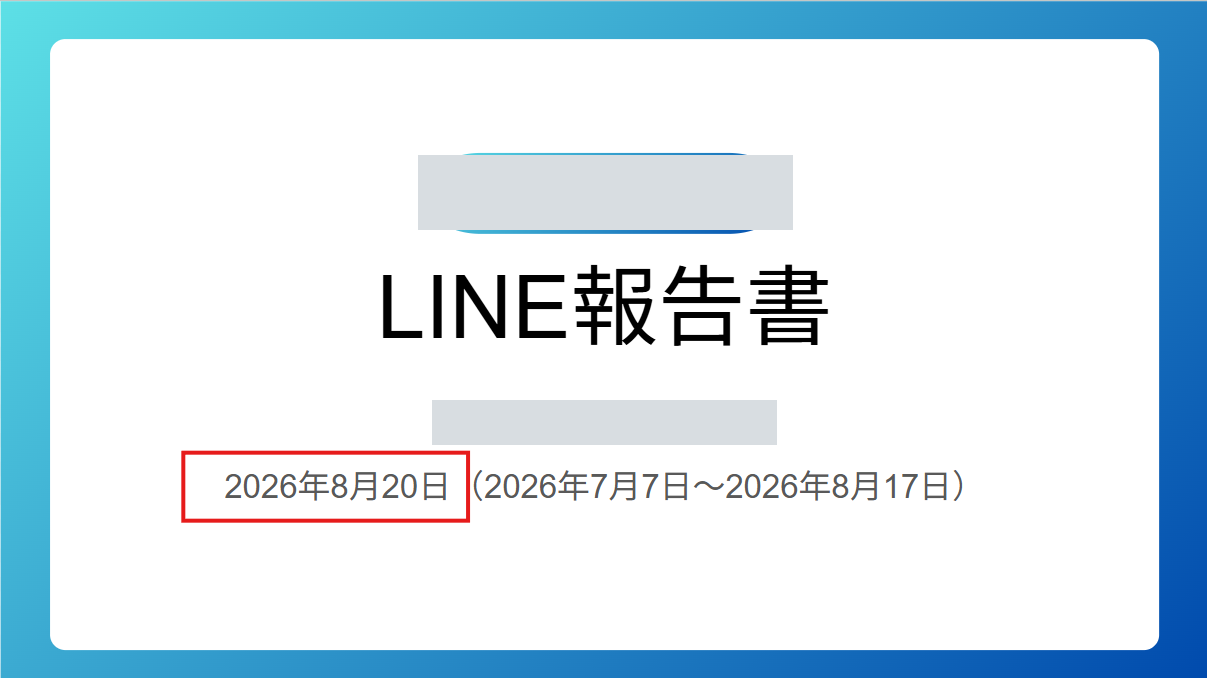
01対象期間を決める
- 報告書の日付は今回の報告日
- ( )内の日付は、前回の報告日から今回の集計日まで
- 報告日は共有されているスケジュールで確認する
02作業フォルダを作る
ドキュメント\claude\LINE-Report\【報告日YYMMDD】\【ブランド名】\報告日ごとのフォルダを作り、その下にブランドごとのフォルダを切る。ダウンロードしたCSVはファイル名を変えずにそのまま置く(ファイル名に期間と種類が入っているため)。GA4のCSVもリネームしない。
| 置くもの | ファイル名の例 |
|---|---|
| 友だち数推移 | friend_overview_YYYYMMDD_YYYYMMDD.csv |
| 流入経路(集計) | friend_path_overview_ja_@xxxx_YYYY-MM-DD_YYYY-MM-DD.csv |
| 流入経路(日別) | friend_path_daily_ja_@xxxx_YYYY-MM-DD_YYYY-MM-DD.csv |
| 性別 | friend_demographic_gender_YYYYMMDD.csv |
| 年齢×性別 | friend_demographic_age_YYYYMMDD.csv |
| 地域 | friend_demographic_area_YYYYMMDD.csv |
| メッセージ配信 | message_broadcast_YYYYMMDD_YYYYMMDD.csv |
| 配信内容のスクショ | YYYYMMDD HHMM_スクショ.jpg(配信日時で命名) |
| 友だち概要のスクショ | 【ブランド名】友だち概要.png |
| 追加経路のスクショ | 【ブランド名】追加経路.png |
| 属性のスクショ | 【ブランド名】属性.png |
| 配信実績のスクショ | 【ブランド名】配信実績.png |
| カード別のスクショ | 【ブランド名】カード_YYYYMMDD.png(配信日ごと) |
| リッチメニューのスクショ | 【ブランド名】リッチメニュー_YYYYMMDD.png(表示開始日ごと) |
| GA4のスクショ | 【ブランド名】アナリティクス.png |
| GA4のCSV | トラフィック獲得_セッションの参照元_メディア.csv(ダウンロードしたまま) |
あとで「どの期間のどのブランドのデータか」を追えなくなるのを防ぐため。ブランドを分けるのはフォルダで行う。
STEP 2 LINE公式アカウントからデータを取る
03分析画面を開く
manager.line.biz → 対象アカウントを選択 → 上部メニュー「分析」アカウントが複数ある場合、ブランドごとにアカウントが分かれている。作業前に必ずアカウント名を確認する。
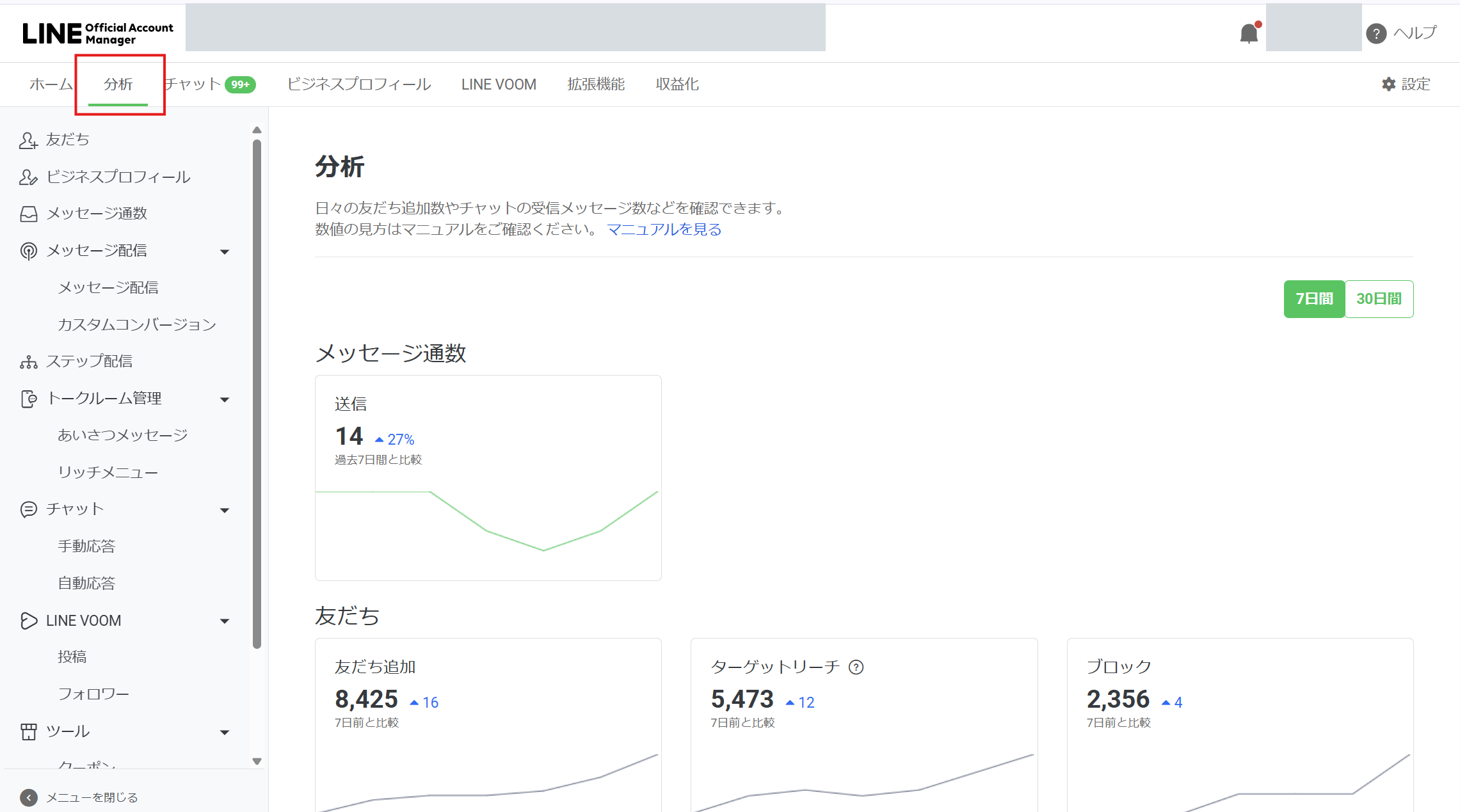
ブランド違いのアカウントは画面が同じで見分けがつかない。ダウンロード前に必ず画面右上のアカウント名を確認する。取り違えると数字が全部入れ替わる。
04友だち数推移(CSV)
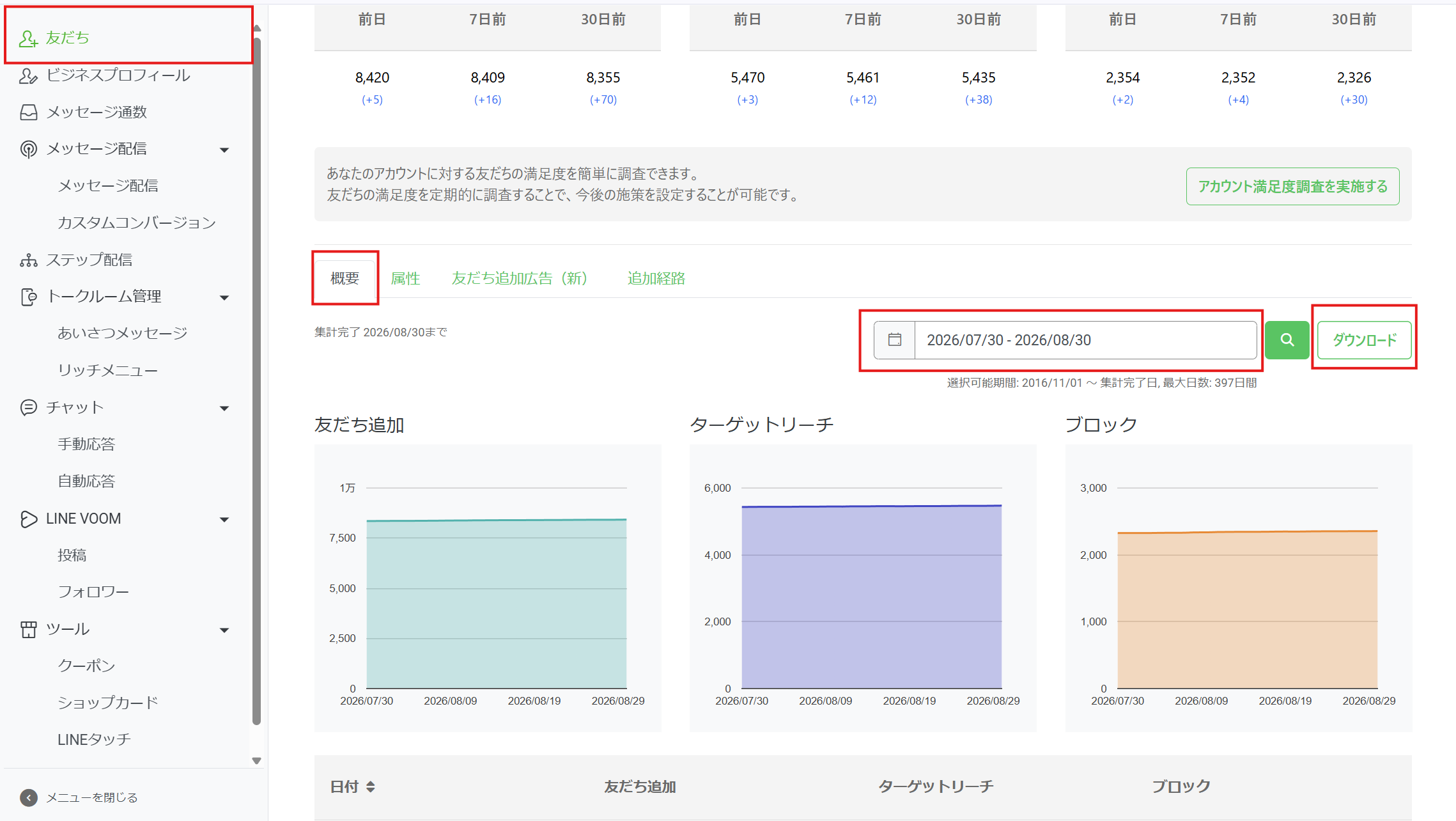
上の画像に写っている期間は操作位置を示すための例。実際に入れる期間は下の表のルールで決める。
指定する期間
指定する期間は、追加経路(手順05)の「過去30日間」で選ばれた日付と統一する。
取れるもの
| CSVの列 | 中身 |
|---|---|
date | 日付(YYYYMMDD) |
contacts | 友だち追加(累計) |
targetReaches | ターゲットリーチ(累計) |
blocks | ブロック(累計) |
各行はその日時点の累計。報告書に載せる「30日前増減」は自分で引き算する(→ 計算が必要な項目)。CSVに増減の列は無い。
グラフのスクショも撮る
報告書の推移ページにはグラフ画像を貼る。数値部分とグラフが1枚に収まるように画面キャプチャを撮る。
ファイル名
【ブランド名】友だち概要.png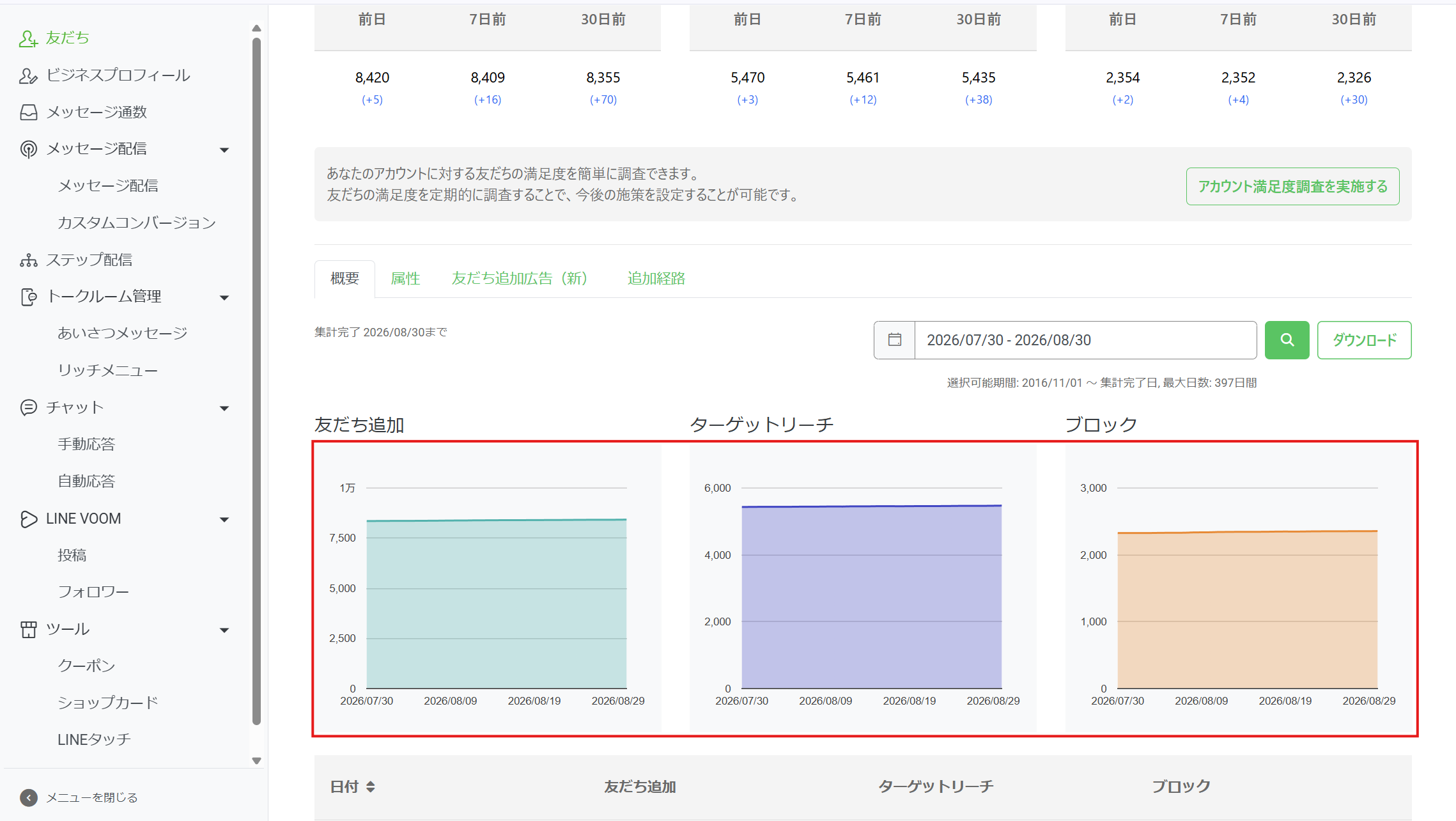
スクリーンショットをとる範囲は、上のスクショの赤枠で囲った範囲。
スクリーンショットは必ずパソコン本体の画面で撮る。外付けの27インチモニターで撮ると、報告書に貼ったときに文字が小さくなり、余白も間延びする。
05追加経路(CSV)
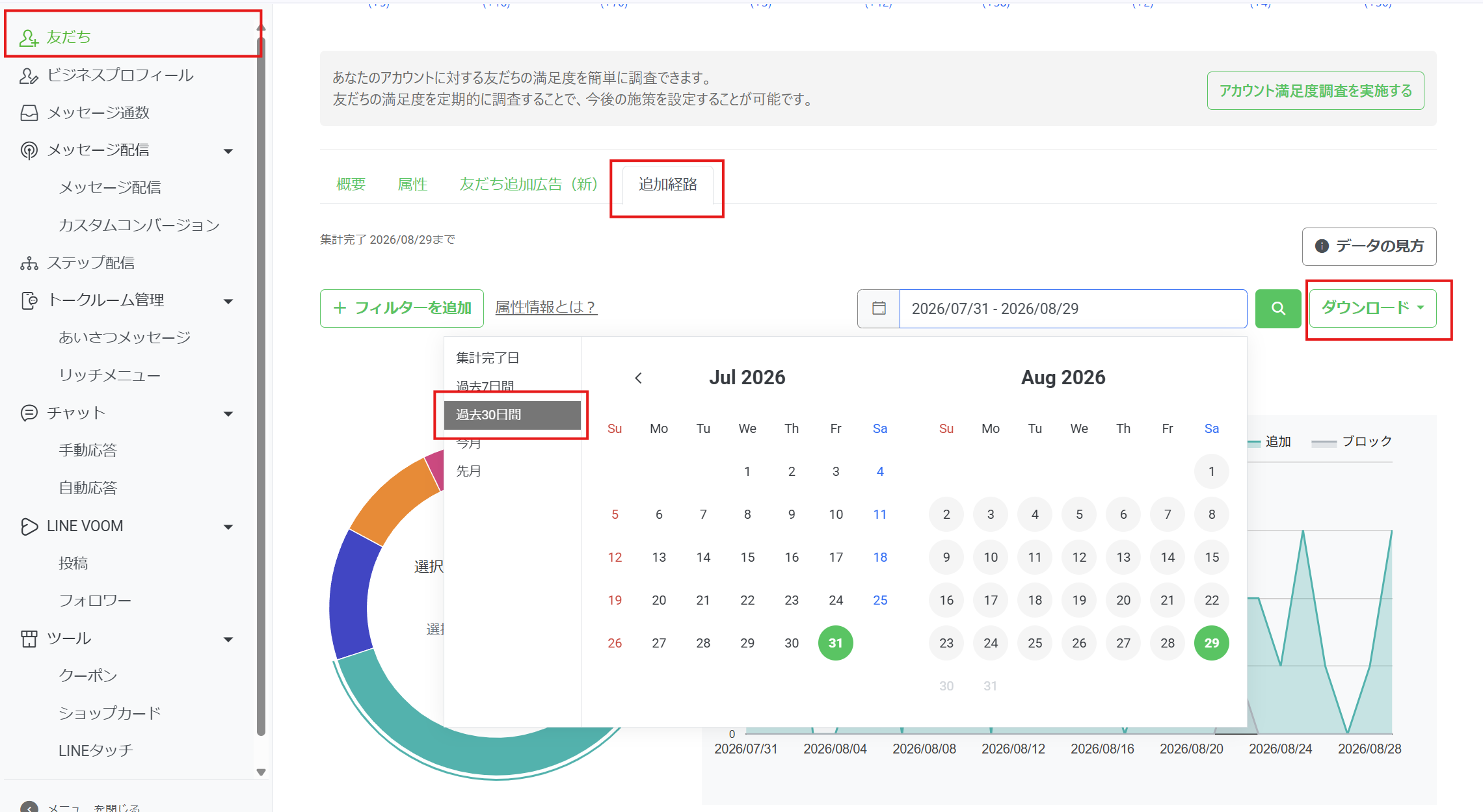
画面上部に 「集計完了 ◯◯/◯◯まで」 と出ている日までしか選べない。「過去30日間」を選ぶと末日が前日になることがある(例:8/30に作業 → 7/31〜8/29)。これは正常。報告書には実際に選択された期間をそのまま書く。
選択可能期間は集計完了日まで、最大90日間。
ここで選ばれた期間が基準になる。友だち数推移(手順04)の期間もこの日付に合わせる。
報告書に貼るスクショを撮る
検索すると、選択期間の友だち追加数・ブロック数の円グラフと、経路別の一覧が表示される。円グラフの部分を報告書に貼る。
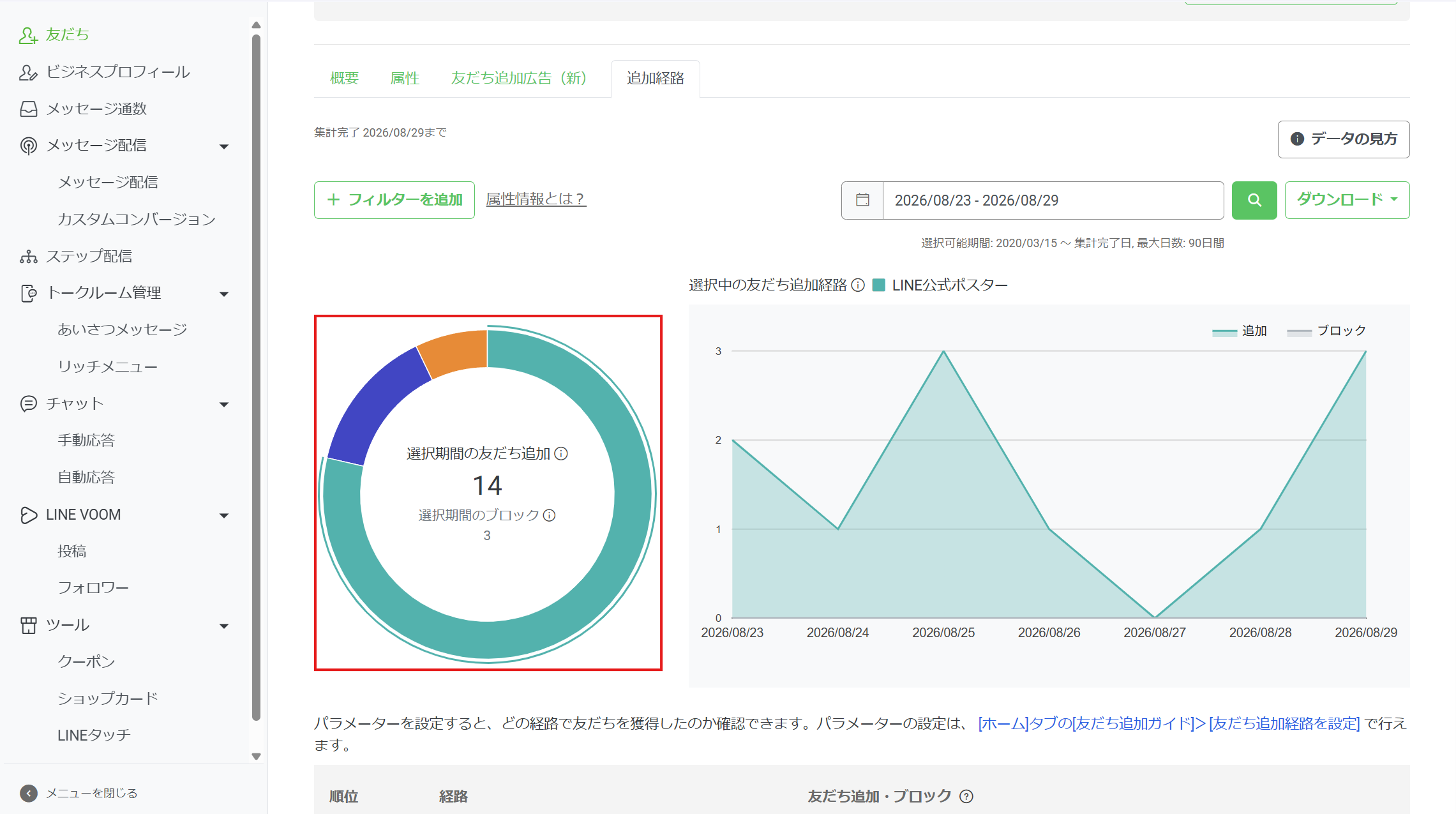
スクリーンショットをとる範囲は、上のスクショの赤枠で囲った範囲。
【ブランド名】追加経路.png / パソコン本体の画面で撮るダウンロードすると2種類のCSVが手に入る。報告書に使うのは overview のほう。
| ファイル | 中身 | 報告書での扱い |
|---|---|---|
friend_path_overview_... | 経路ごとの合計(列:path, originPoint, campaign, gained, blocked) | 使う |
friend_path_daily_... | 日別の内訳 | 使わない(保管のみ) |
originPoint や campaign に値が入っている行は内訳の明細。報告書に載せるのは originPoint と campaign が両方とも空欄の行だけ。内訳行まで足すと二重計上になる。
例)LINE公式ポスター , , , 59 ← これが集計行(使う)/LINE公式ポスター , レジ横 , , 59 ← これは内訳(使わない)
報告書には人数が多い順に左から並べる。0人の経路は載せない。
06属性:性別・年齢・地域(CSV)
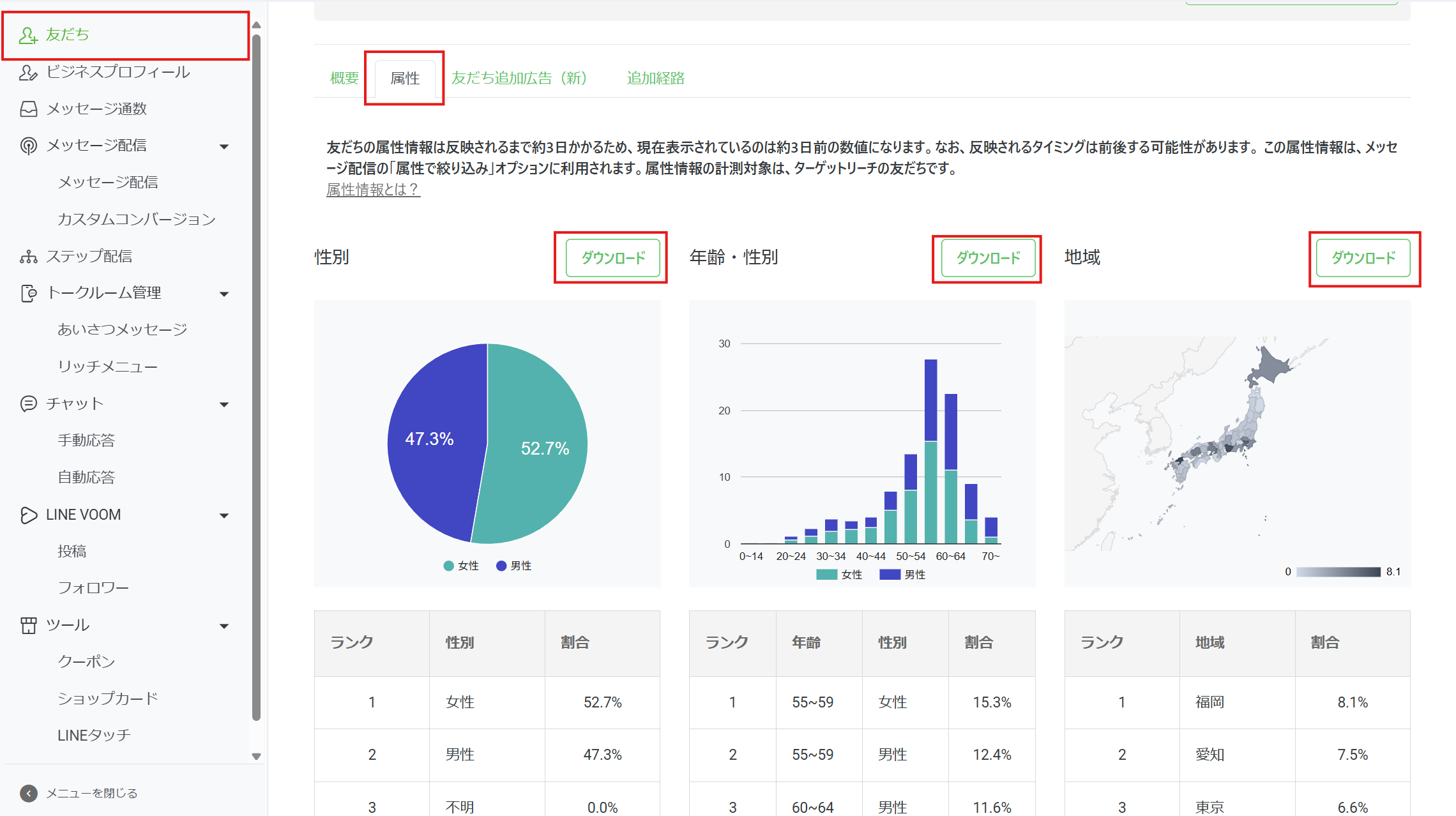
属性タブのダウンロードボタンはブロックごとに別々。1回押しただけでは1種類しか落ちない。性別・年齢/性別・地域の3つすべてを押す。
画面の注記のとおり、属性情報は反映まで約3日かかる。表示されているのは約3日前の断面で、反映のタイミングも前後する。友だち数推移の数字と一致しなくても正常。
また属性の計測対象はターゲットリーチの友だち(友だち追加の累計ではない)。
報告書に貼るスクショを撮る
性別・年齢/性別・地域の3つのグラフが横に並んだ部分を1枚で撮る。
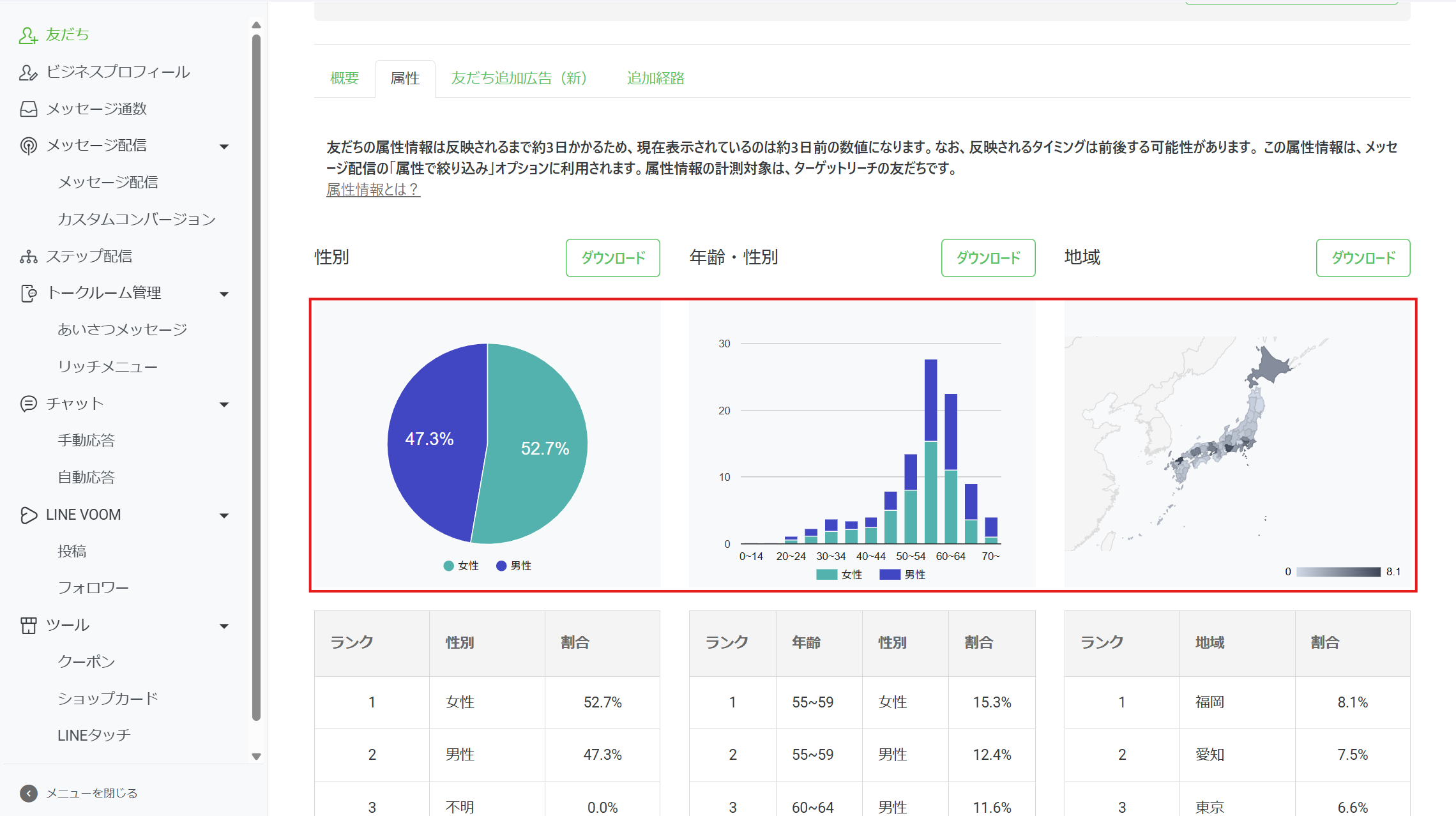
スクリーンショットをとる範囲は、上のスクショの赤枠で囲った範囲。
【ブランド名】属性.png / パソコン本体の画面で撮る3つのCSVが取れる。報告書にはそれぞれ上位3件を載せる。
| ファイル | 列 | 報告書での使い方 |
|---|---|---|
friend_demographic_gender_ | gender, percentage | 女性・男性・不明の3行をそのまま「・性別」表に |
friend_demographic_age_ | gender, age, percentage | 年齢×性別のクロス。割合の高い順にTOP3を「・年齢・性別」表に |
friend_demographic_area_ | area, percentage | 都道府県別。割合の高い順にTOP3を「・地域」表に |
表記の変換ルール
| CSVの表記 | 報告書の表記 |
|---|---|
female / male / unknown | 女性 / 男性 / 不明 |
from55to59 | 55〜59 |
from15to19 | 15〜19 |
15.2 | 15.2%(小数第1位まで) |
属性は期間集計ではなくダウンロードした日の断面。報告書のページには「◯年◯月◯日時点」と入れる。
07メッセージ配信(CSV)
順番 ①表示項目を変える → ②期間を指定してCSVをダウンロード → ③開封率・クリック率のスクショを撮る
① 表示項目を変える(ダウンロードより先)
初期状態では開封率・クリック率が表示されていない。ダウンロードする前に表示項目を変更する。
| 操作 | 項目 |
|---|---|
| チェックを外す | 再生開始ユーザー / 再生完了ユーザー |
| チェックを入れる | 開封率 / クリック率 |
反映後、表示項目は 配信・開封・クリックユーザー・開封率・クリック率 の5件になる。
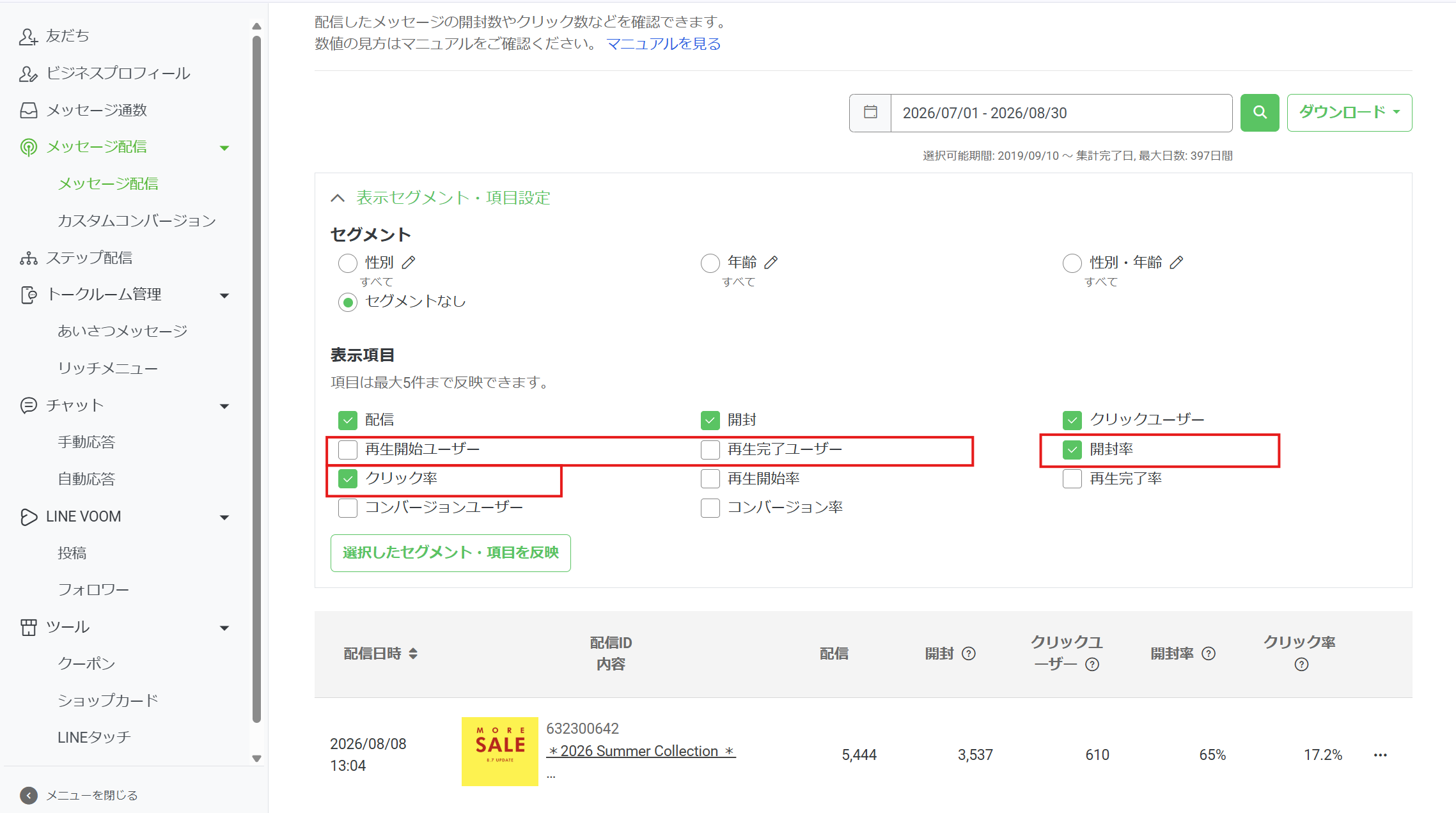
5件を超えて選べない。先に「再生開始ユーザー」「再生完了ユーザー」を外さないと、開封率・クリック率にチェックが入らない。外す→入れるの順で操作する。
セグメントは 「セグメントなし」 のまま。性別や年齢で絞ると配信数が変わってしまう。
② 期間を指定してCSVをダウンロード
期間を入れて検索し、右上の ダウンロード ▼ からCSVを落とす。
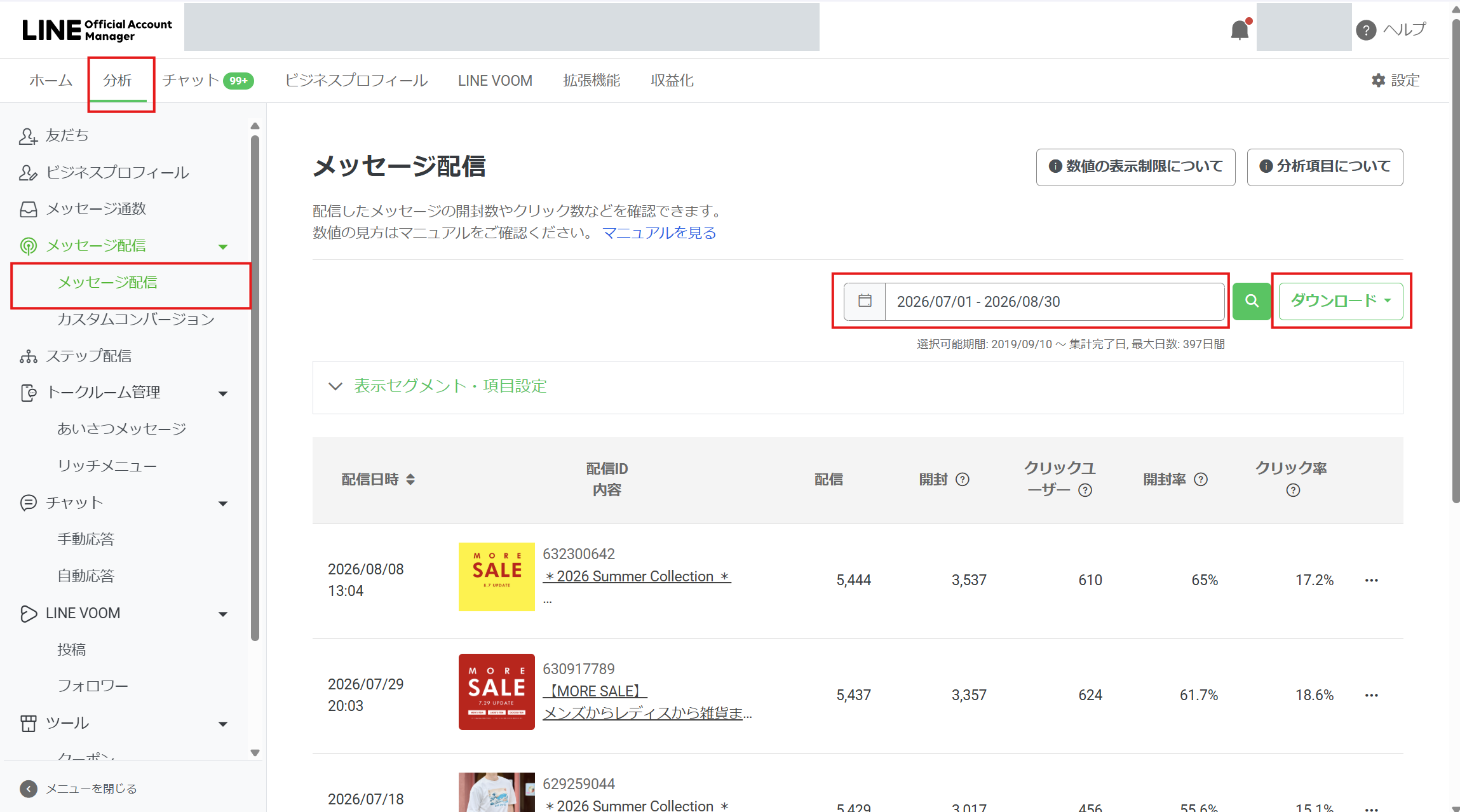
友だち数推移(手順04)と追加経路(手順05)は「過去30日間」だが、メッセージ配信は前回の報告日から今回の作成日まで。前回の報告書に載せた配信と重なっても構わない(重複分は報告書に載せない)。
選択可能期間は集計完了日まで、最大397日間。
③ 開封率・クリック率のスクショを撮る
開封率・クリック率はCSVに入っておらず自分で計算するため、画面の%と突き合わせる検算用に必ず撮る。
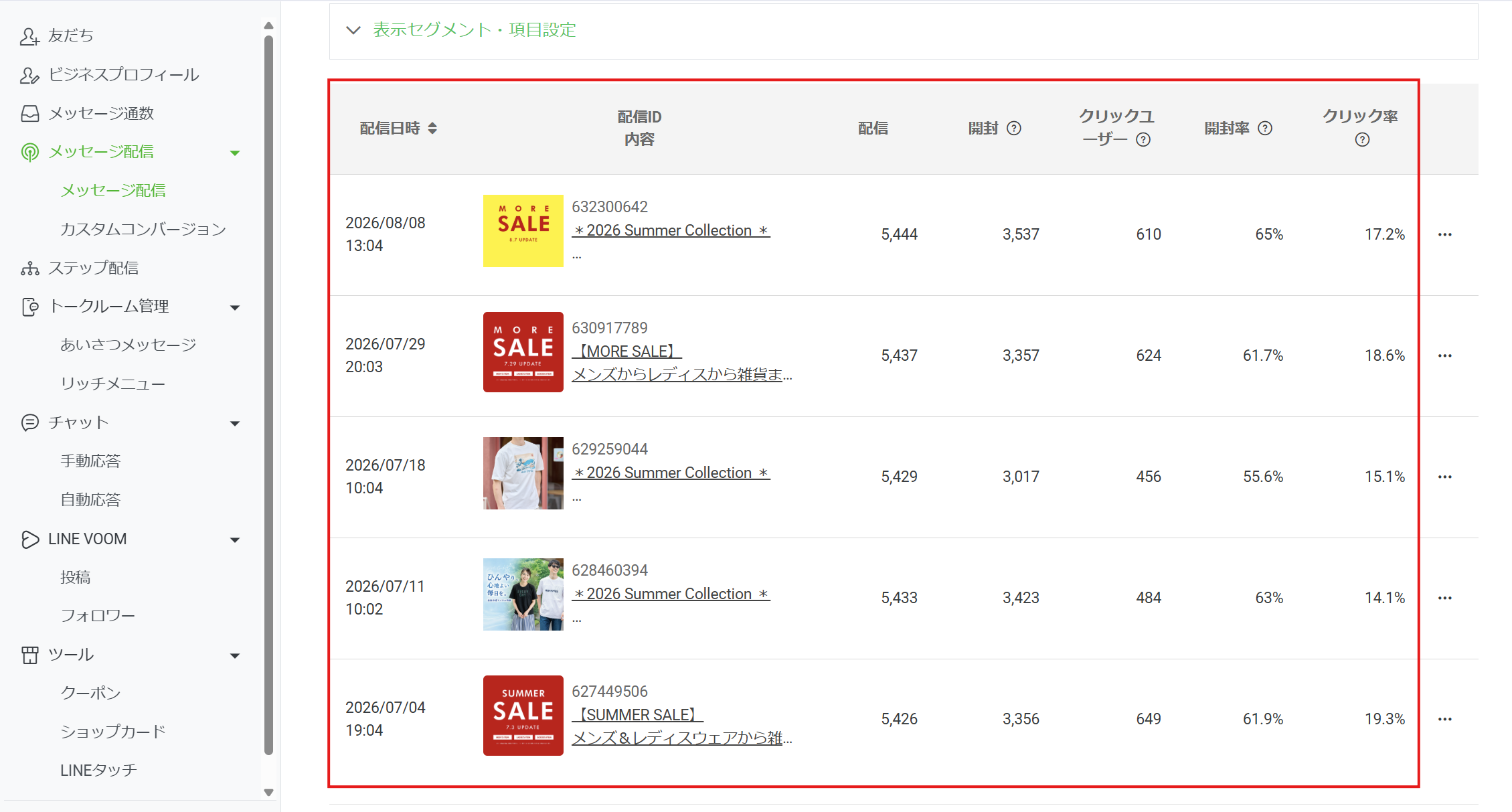
【ブランド名】配信実績.png / パソコン本体の画面で撮る| CSVの列 | 中身 | 報告書の欄 |
|---|---|---|
sentDate | 配信日時 | 配信日 |
deliveredCount | 配信数 | 配信数 |
open | 開封数 | 開封 |
clickUU | クリックしたユーザー数 | クリック |
1_imp, 2_imp, 3_imp… | カード1枚目・2枚目…の表示回数 | カード表示回数 |
1_click, 2_click… | カード1枚目・2枚目…のクリック数 | カードクリック数 |
cmsUrl | その配信の管理画面URL | (作業用。個別画面へ飛ぶのに使う) |
「形式」(テキスト+カードタイプ/テキスト+リッチメッセージ)と「内容」(配信のタイトル)はCSVに入っていないので、配信画面を見て手で書く。
配信から時間が経つほど開封・クリックは増える。配信の翌々日以降に取得するのが原則。どうしても直近の配信を載せる場合は、報告書のページに「◯月◯日時点」と明記し、まだ伸びる可能性がある旨をコメントに残す。
CSVを取り直すと前に取った数字と合わなくなる。1回の報告書内では取得日を統一する。途中で取り直したら、その配信だけでなく同じページの数字も揃える。
08カードごとの表示・クリック
カード1枚ごとの表示回数・クリック数は、手順07で落としたCSVの 1_imp / 1_click / 2_imp… に入っている。数値の転記はClaudeが行うので、担当者は数字を書き写さなくてよい。ただし報告書に貼るグラフのスクショはこの画面でしか撮れないので、ここで一緒に撮る。
① カードタイプメッセージの詳細を開く
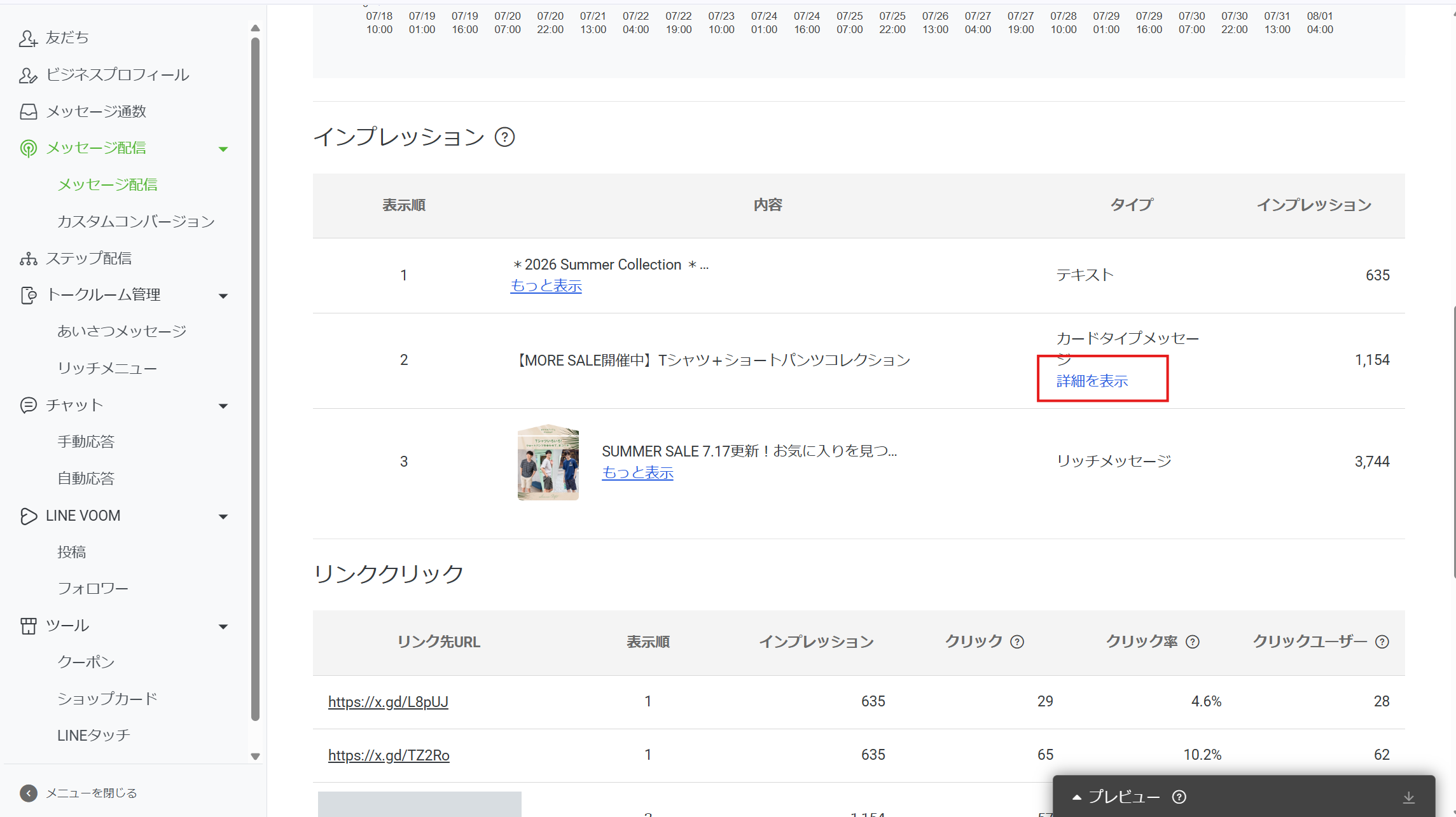
同じ配信の中でも、テキストやリッチメッセージの行には「詳細を表示」が無い。カードタイプメッセージの行を探す。
② グラフのスクショを撮る
カード1〜9のインプレッション(折れ線)と合計クリック(棒)のグラフが出る。この部分を報告書に貼る。
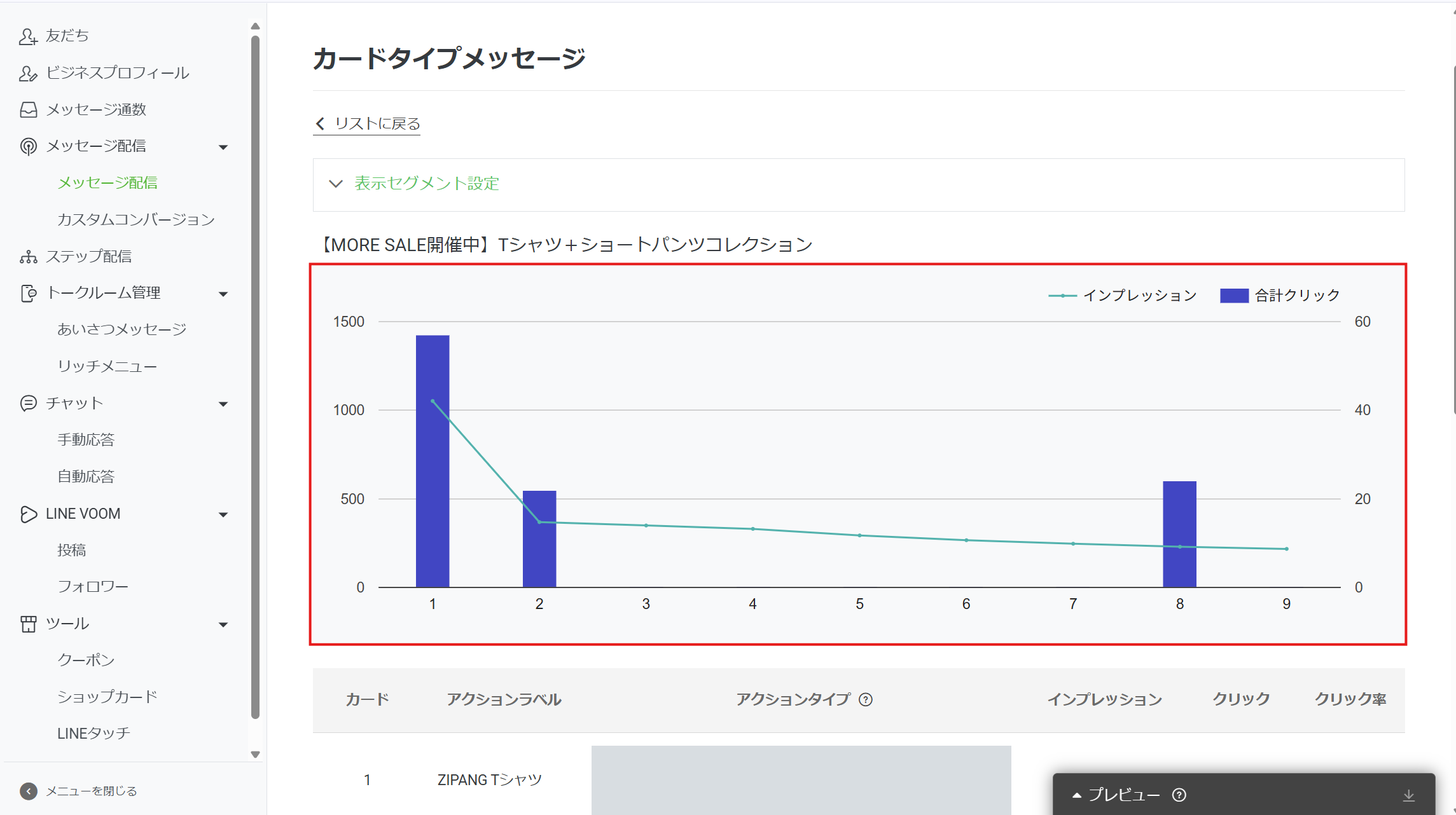
スクリーンショットをとる範囲は、上のスクショの赤枠で囲った範囲。
【ブランド名】カード_YYYYMMDD.png(配信日) / パソコン本体の画面で撮る枚数 カードタイプ配信1本につき1枚
グラフの下のカード別一覧に、リンク先URLが utm_source=line&utm_medium=rm0717 の形で表示される。その配信の実際のUTMがここで分かるので、GA4で受注を拾うとき(手順13)の日付ズレの確認に使える。
クリックが0または計測されていないカードは、報告書では「-」で表記する。0と書かない。
09リッチメニュー(CSV+メニュー画像)
順番 ①「変更」でメニューを選ぶ → ②「待機中」タブから該当メニューを選択 → ③期間を絞ってCSVダウンロード → ④メニュー画像のスクショ
① 対象のリッチメニューを選ぶ
「選択したリッチメニュー」の右上にある 変更 をクリックする。
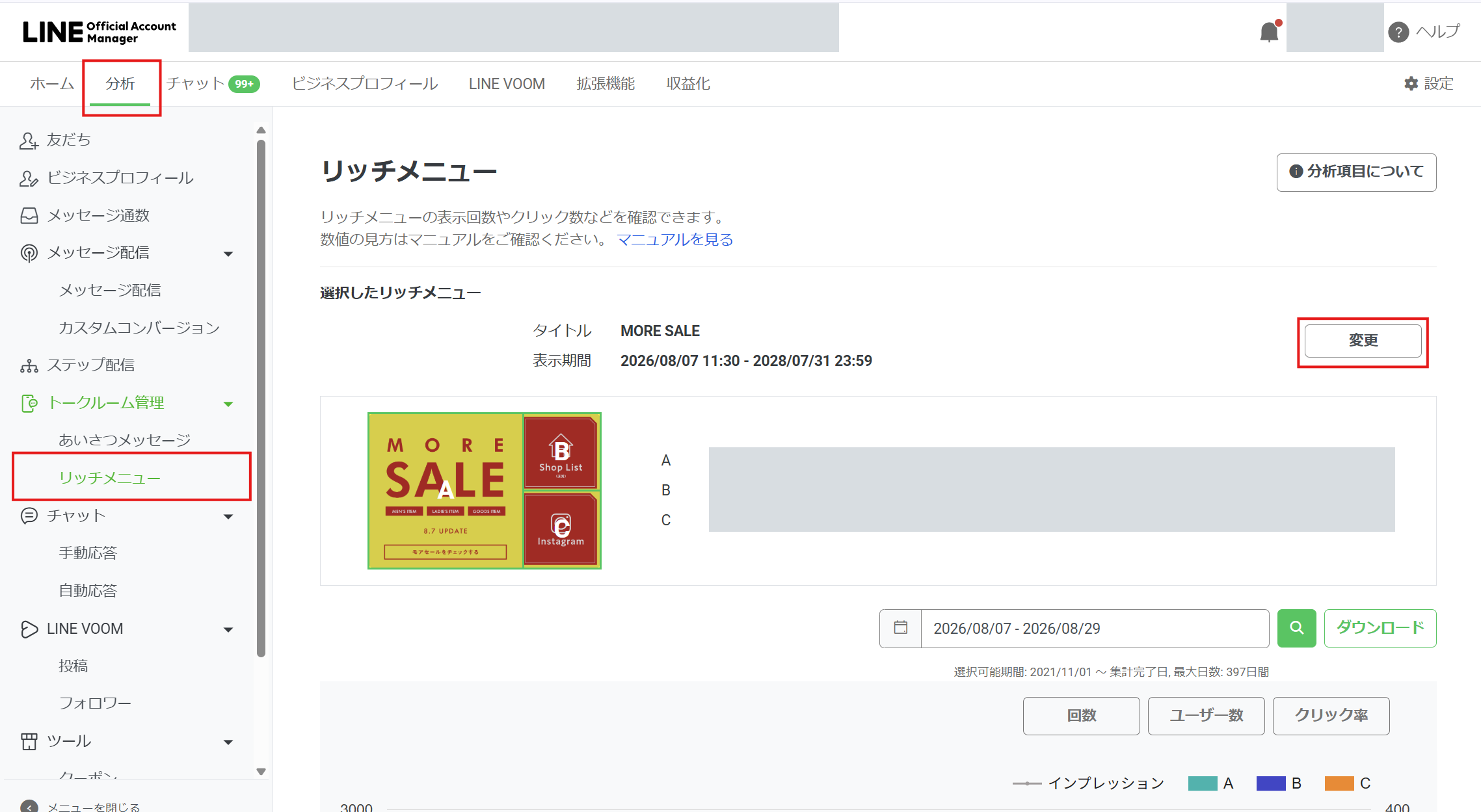
② 「待機中」タブから選択する
「リッチメニューを選択」のモーダルが開く。「待機中」タブに切り替え、該当するメニューの 選択 をクリックする。
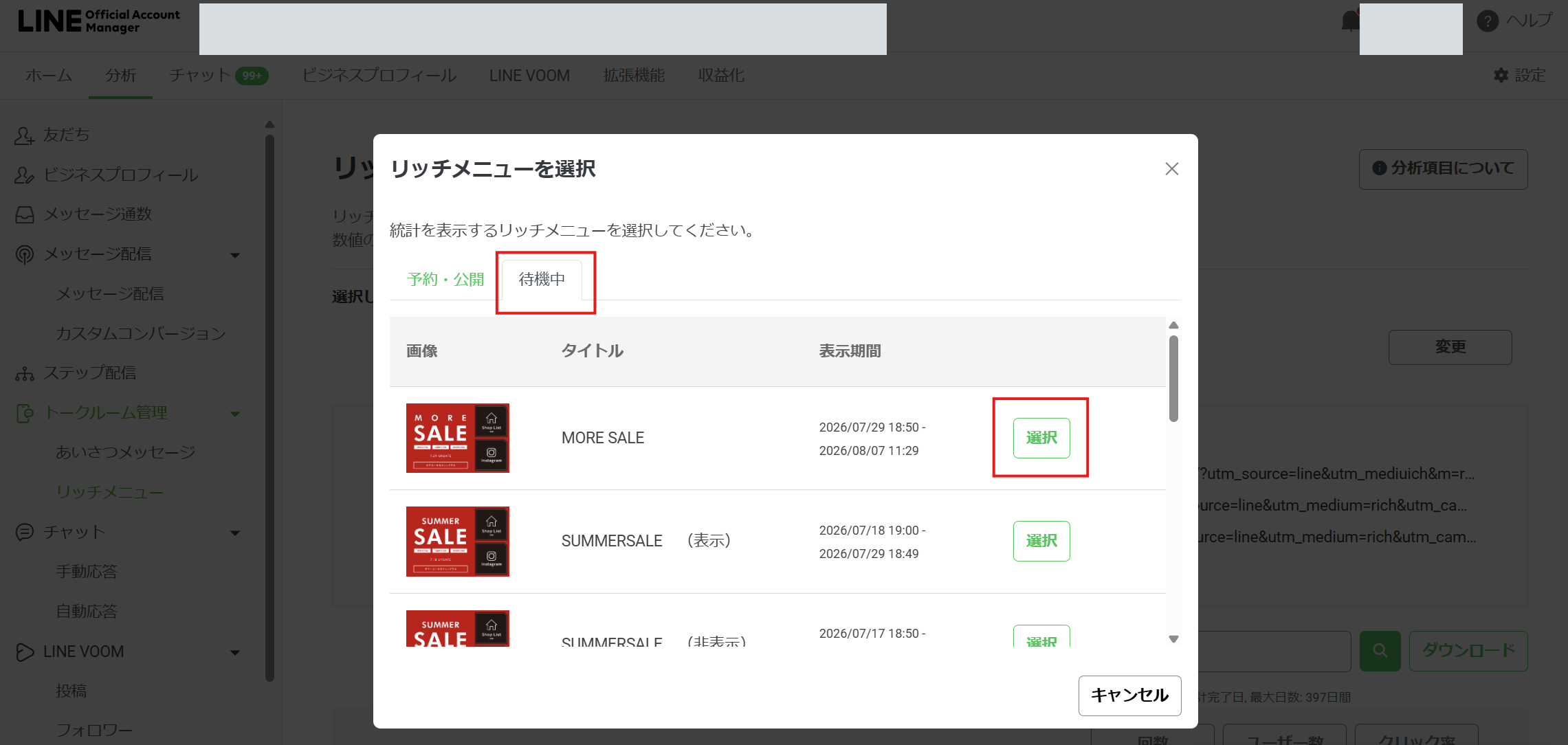
報告するのは表示が終わったメニューなので 「待機中」タブ。「予約・公開」タブは現在公開中・これから公開するメニューで、報告対象ではない。
同じタイトルのメニューが複数並ぶことがある。タイトルではなく表示期間で判別する。
報告書に載せる項目
| 項目 | 内容 |
|---|---|
| 表示期間 | そのリッチメニューが出ていた期間(例 6/5〜6/12) |
| 日数 | 表示期間の日数 |
| 表示回数 | 合計 |
| 表示ユーザー数 | 合計 |
| クリック数 | 合計+ボタン別(A ◯ / B ◯ / C ◯ / D ◯) |
| クリックユーザー | 合計+ボタン別 |
| クリック率 | 合計+ボタン別 |
③ 期間を報告する月に絞ってCSVをダウンロード
リッチメニューは 報告する月の1日〜末日 の数字を載せる(他の項目のような「直近30日間」ではない)。
メニューの表示期間が月をまたいでいる場合は、報告する月の分だけに期間を変更してからダウンロードする。
例)表示期間が 7/29〜8/7 のメニューを7月分の報告書に載せる場合
→ 期間欄を 7/29〜7/31 に変更してCSVをダウンロードする(8/1〜8/7の分は8月分の報告書で使う)
期間を入れ直して検索し、右上の ダウンロード からCSVを落とす。
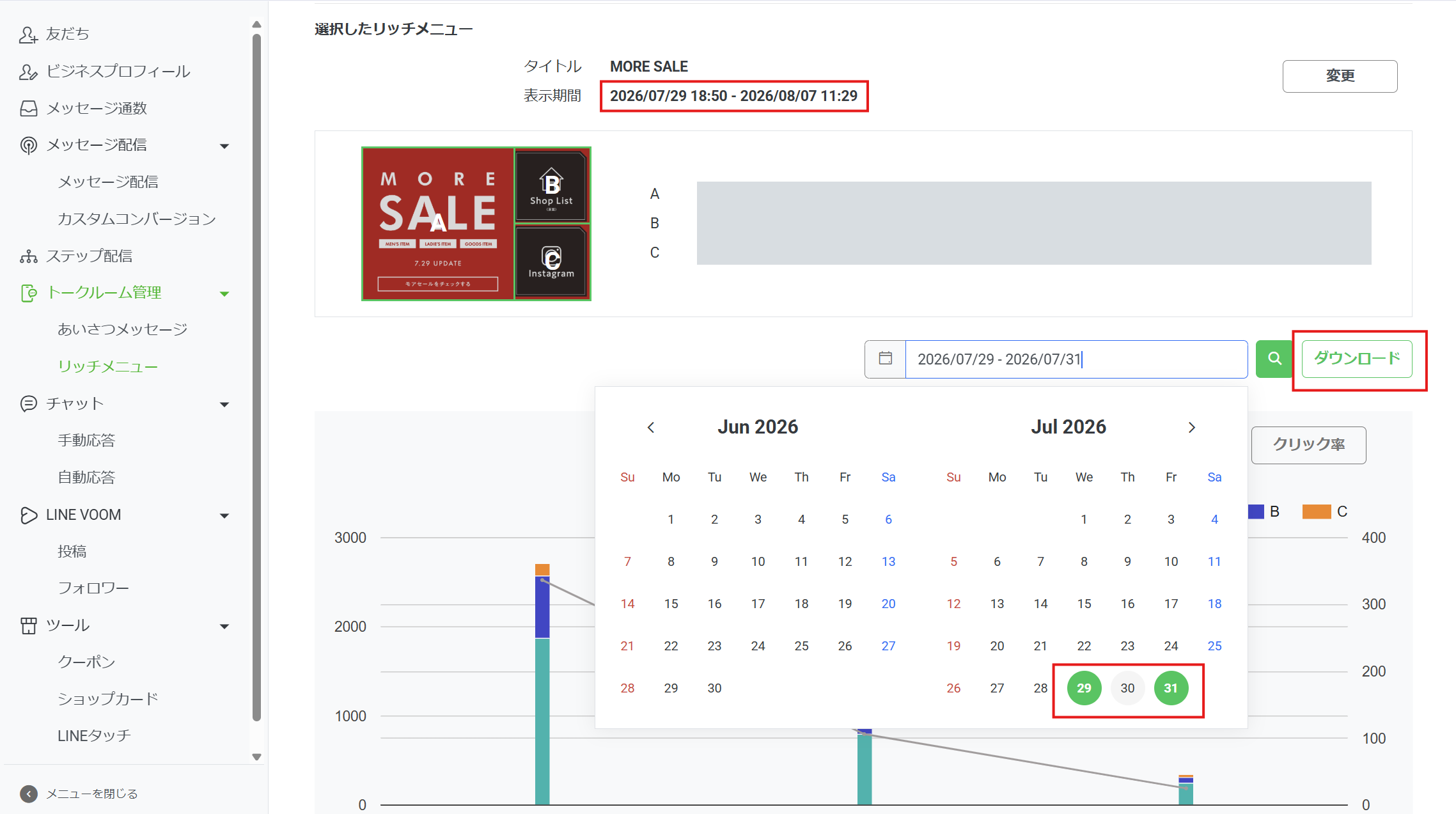
1か月の中でメニューを切り替えたときは、メニューごとにこの手順を繰り返す。報告書の表も、切替の前後で行を分けてそれぞれの表示期間・日数で載せる。切替日はGA4のUTM(campaign)と一致させる。
④ メニュー画像のスクショを撮る
報告書のページには、その期間に出ていたリッチメニューの画像を貼る。「選択したリッチメニュー」の下に表示されている画像を撮る。
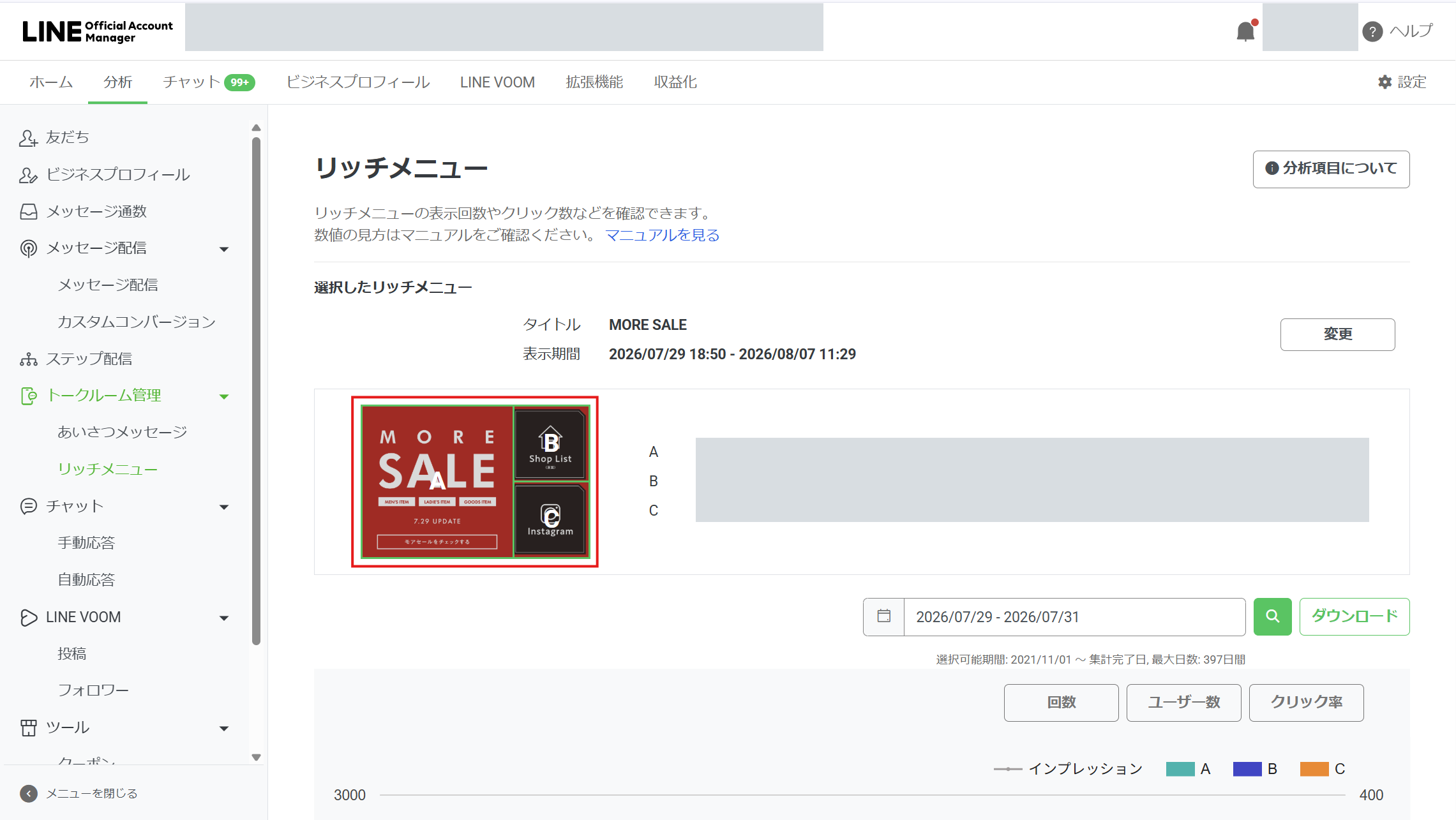
スクリーンショットをとる範囲は、上のスクショの赤枠で囲った範囲。
【ブランド名】リッチメニュー_YYYYMMDD.png(表示開始日) / パソコン本体の画面で撮る枚数 その月に出していたメニューの数だけ
この画像にはA・B・Cの記号がメニューのどの位置かが重なって表示される。報告書のボタン別内訳(A ◯件 / B ◯件…)がどのボタンを指すか、この画像で確認できる。右側のリンク一覧にはボタンごとのURLとUTMも出ている。
10配信内容の画像(プレビューから保存)
報告書には、その配信が実際にどう見えたかの画像を貼る。スクリーンショットを撮らなくても、プレビューから画像として保存できる。
保存 タブを選び、パネル右上の ダウンロードアイコン(↓) をクリック
① トークルーム(トーク画面での見え方)
トークルームタブを選んで保存する。配信がトーク画面でどう表示されたかが分かる。報告書に貼るのは基本こちら。
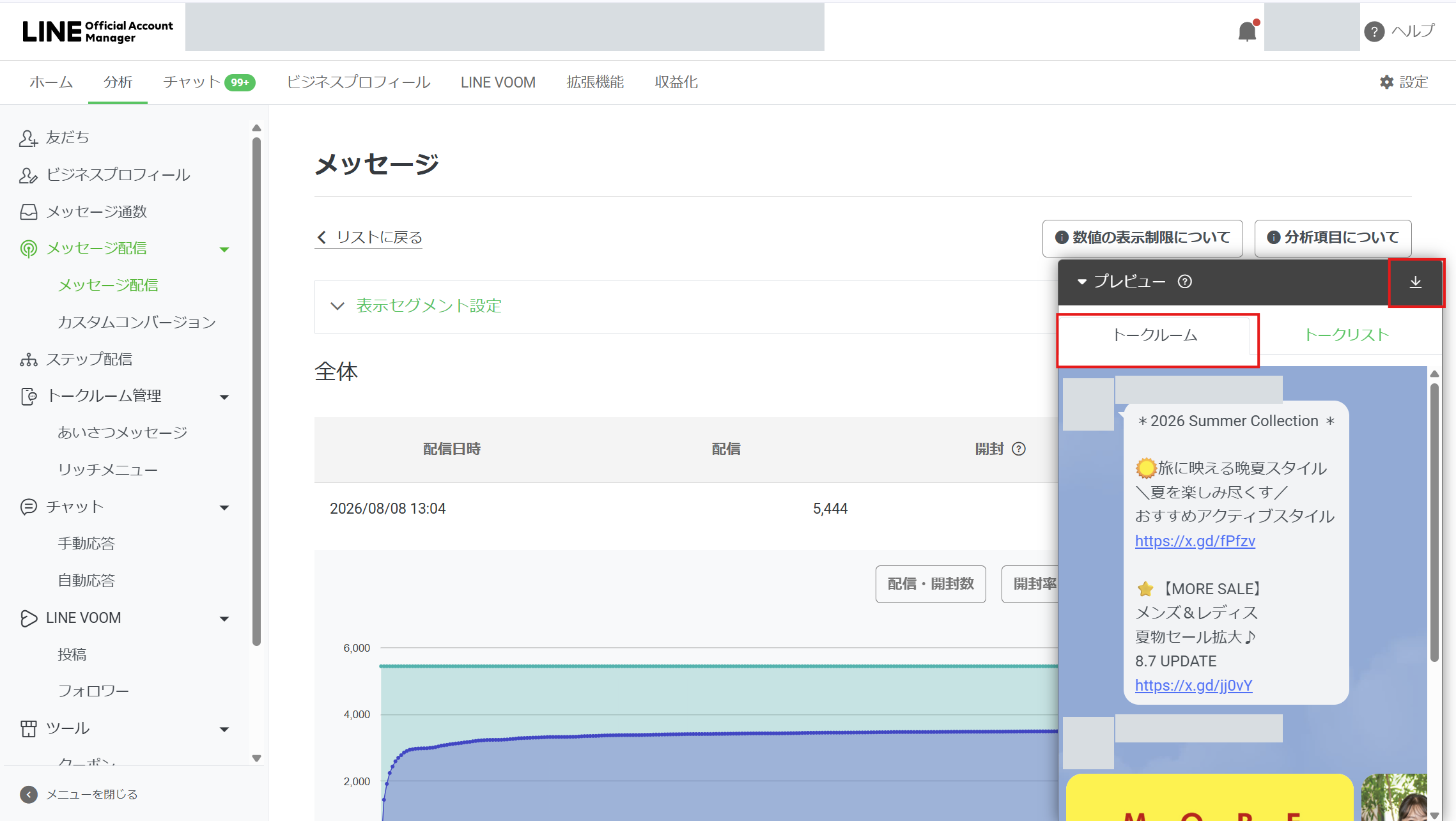
② トークリスト(一覧での見え方)
トークリストタブを選んで保存する。友だちのトーク一覧に、アカウント名とメッセージ冒頭がどう並んだかが分かる。
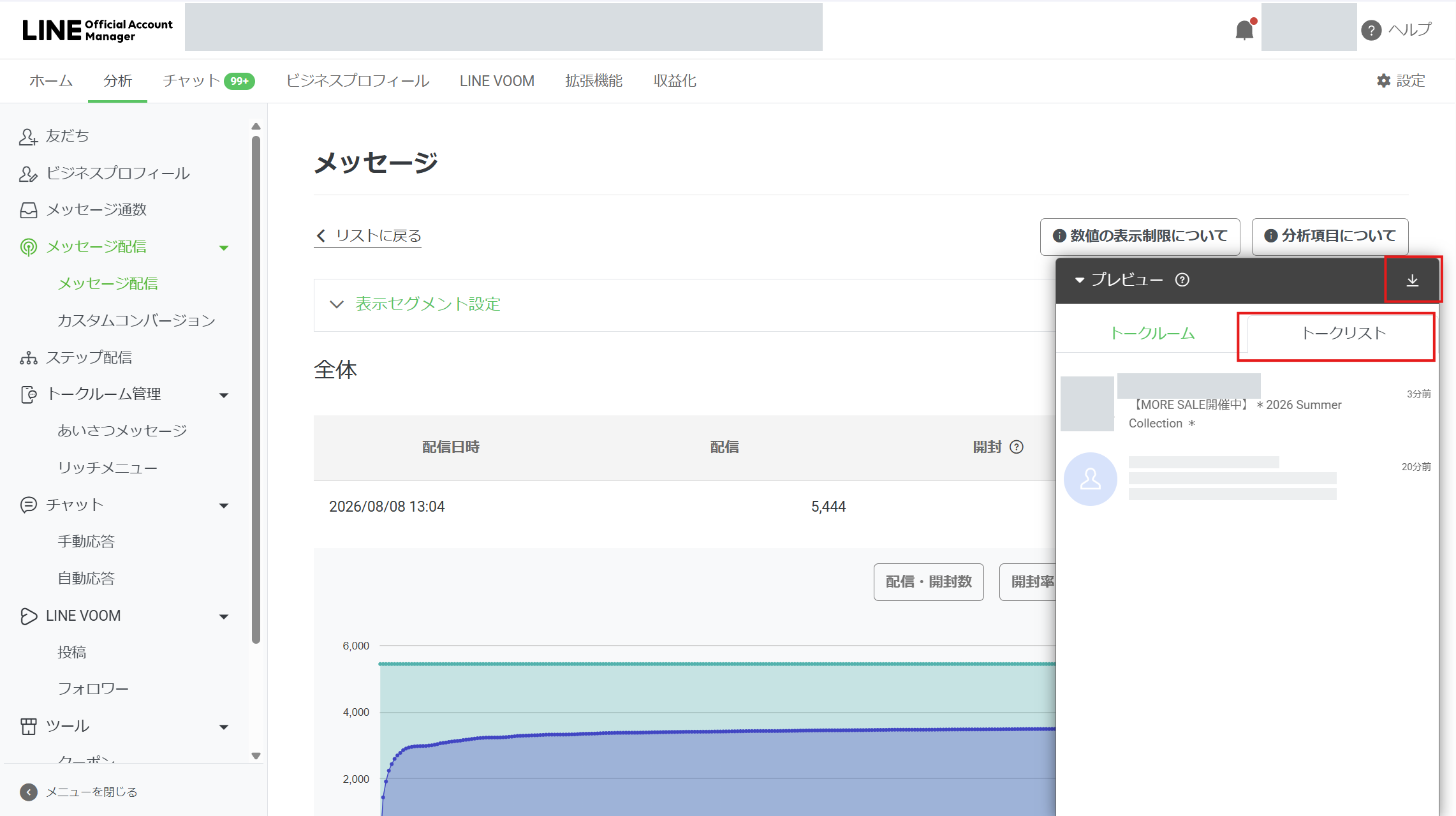
YYYYMMDD HHMM_スクショ.jpg(配信日時)/複数枚は 【ブランド名】YYYYMMDD HHMM_1.png枚数 配信1本につき1枚以上
プレビューは横スクロールの1画面分しか写らない。カードを並べて見せたい場合は、プレビュー内を横にスクロールしながら複数回保存するか、画面キャプチャで補う。
STEP 3 GA4から受注・CVRを取る
受注数とCVR。LINEの管理画面では取れないので、ここだけGA4を見る。
11の前アナリティクス用のアカウントでログインする
GA4は専用のGoogleアカウントで見る。普段使っているアカウントのままでは対象のプロパティが表示されない。
① Chromeのプロファイルを「アナリティクス」にする
Chromeを起動して「Chrome はどなたが使用しますか?」が出たら、アナリティクスのプロファイルを選ぶ。すでに別のプロファイルで開いている場合は、右上のプロフィールアイコンから切り替える。
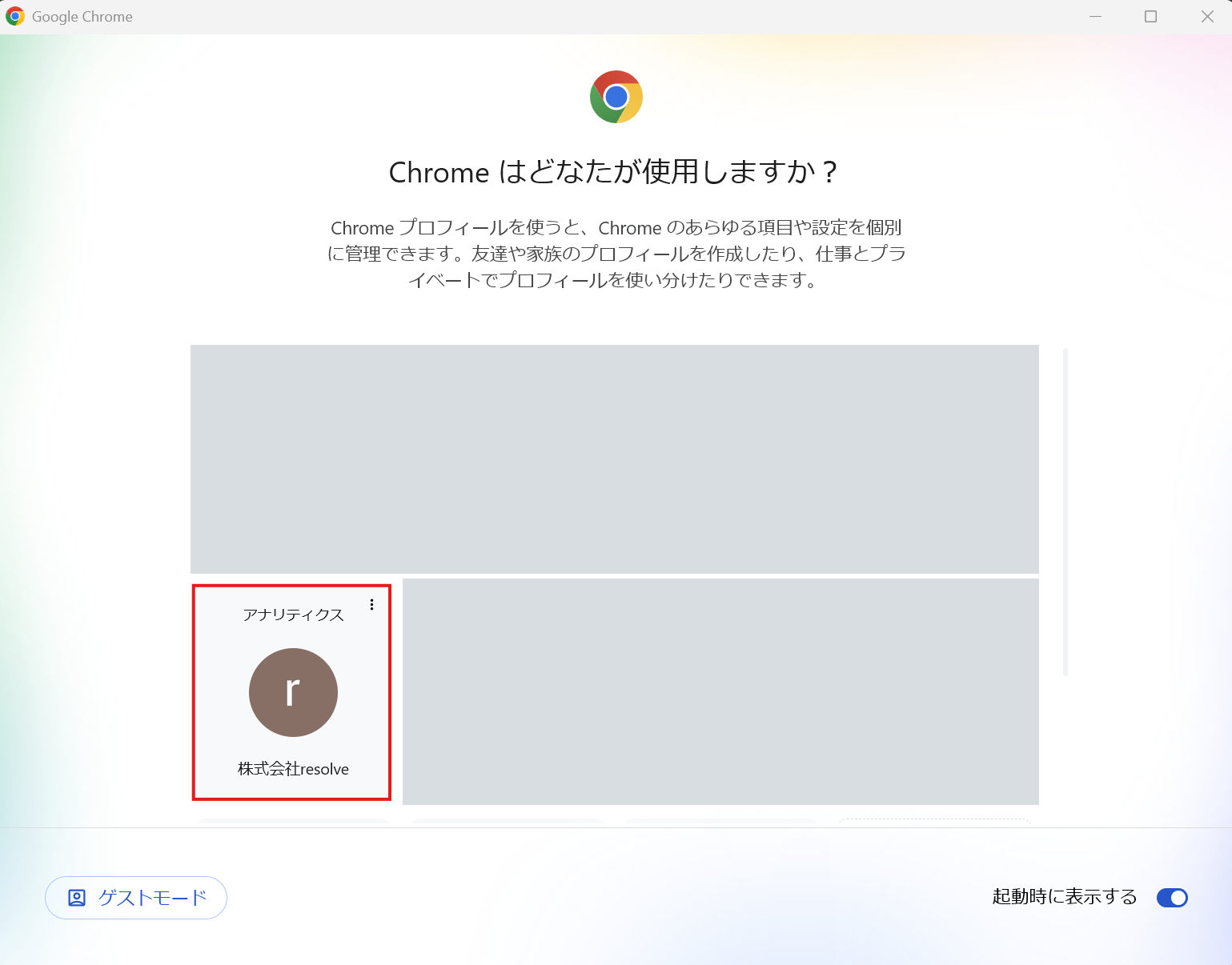
似た名前のプロファイルが並んでいる。プロファイル名が「アナリティクス」のものを選ぶ。別のプロファイルで開くと、GA4に対象のプロパティが出てこない。
② Google アナリティクスを開く
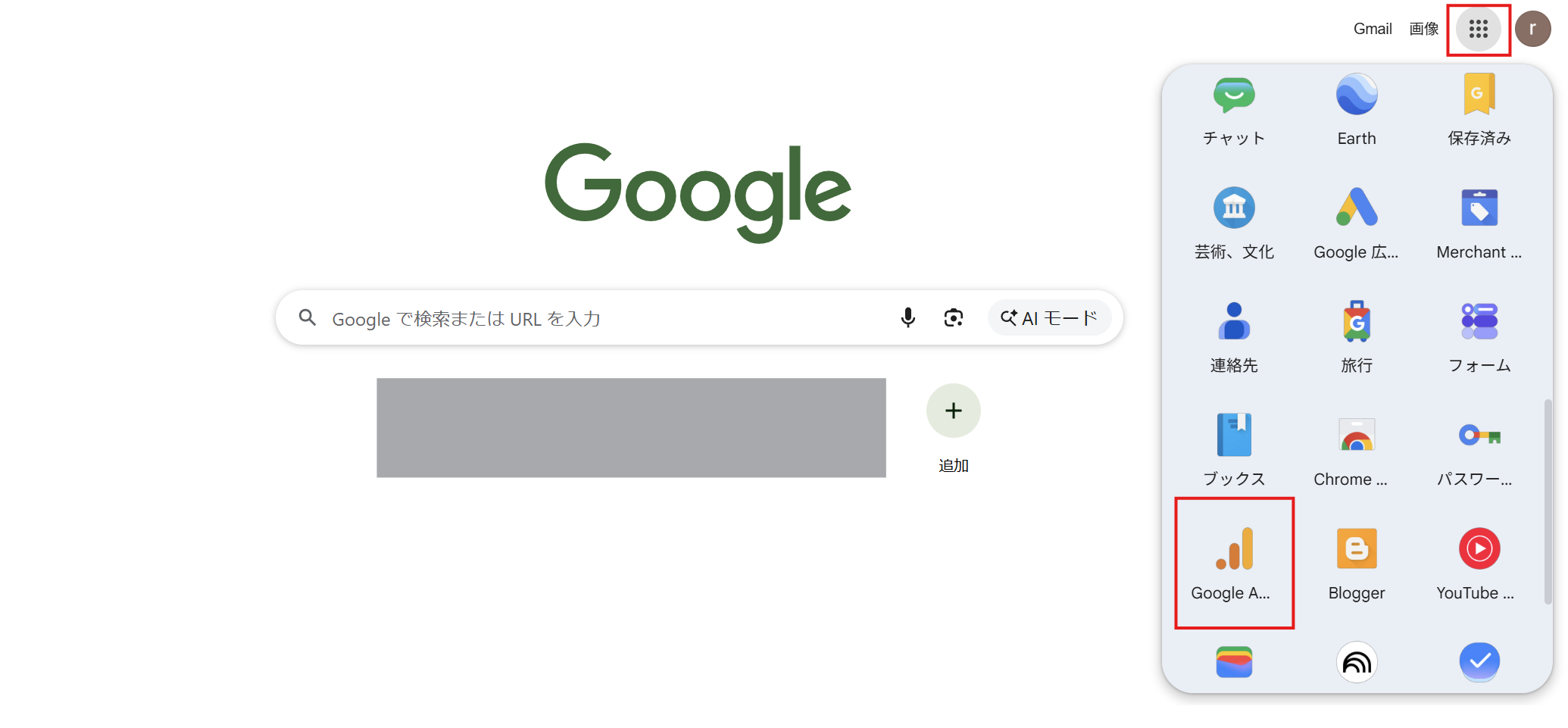
Googleのトップページを開き、右上の アプリランチャー(9つの点) → Google アナリティクス をクリックする。
11プロパティとレポートを開く
ブランドが複数ある案件はGA4プロパティも別々。ECサイトのドメインでプロパティを見分ける。取り違えると受注数が丸ごと入れ替わる。
11の後期間を選択する
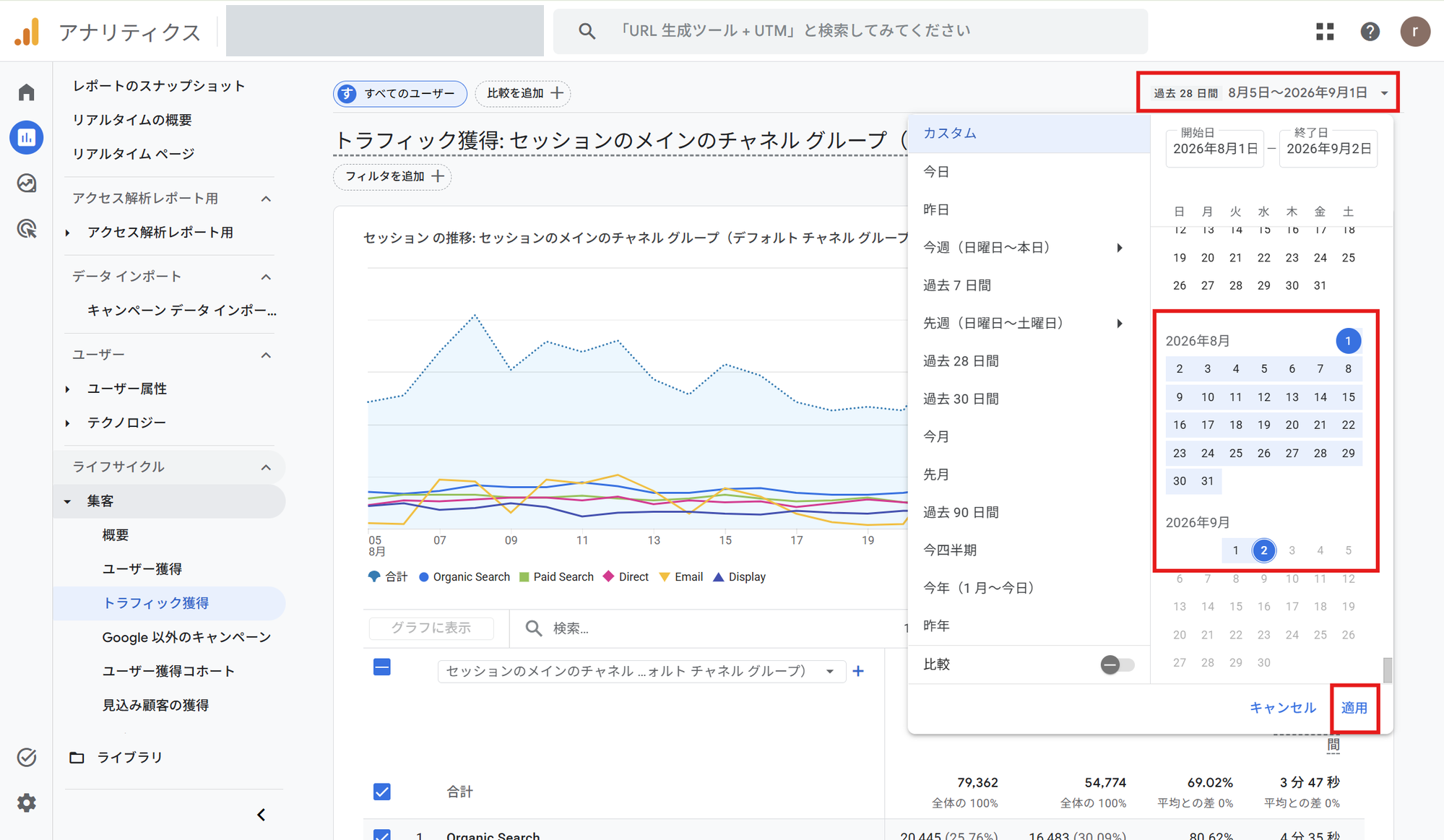
レポート右上の期間欄をクリックし、前月の1日から報告書作成日までを指定して「適用」を押す。
初期表示の「過去28日間」のままだと、リッチメニューの受注数が拾えない。必ず期間を指定し直す。
12LINE経由に絞り込む
ディメンション セッションの参照元/マッチタイプ 完全一致/値 line → 右下の 適用
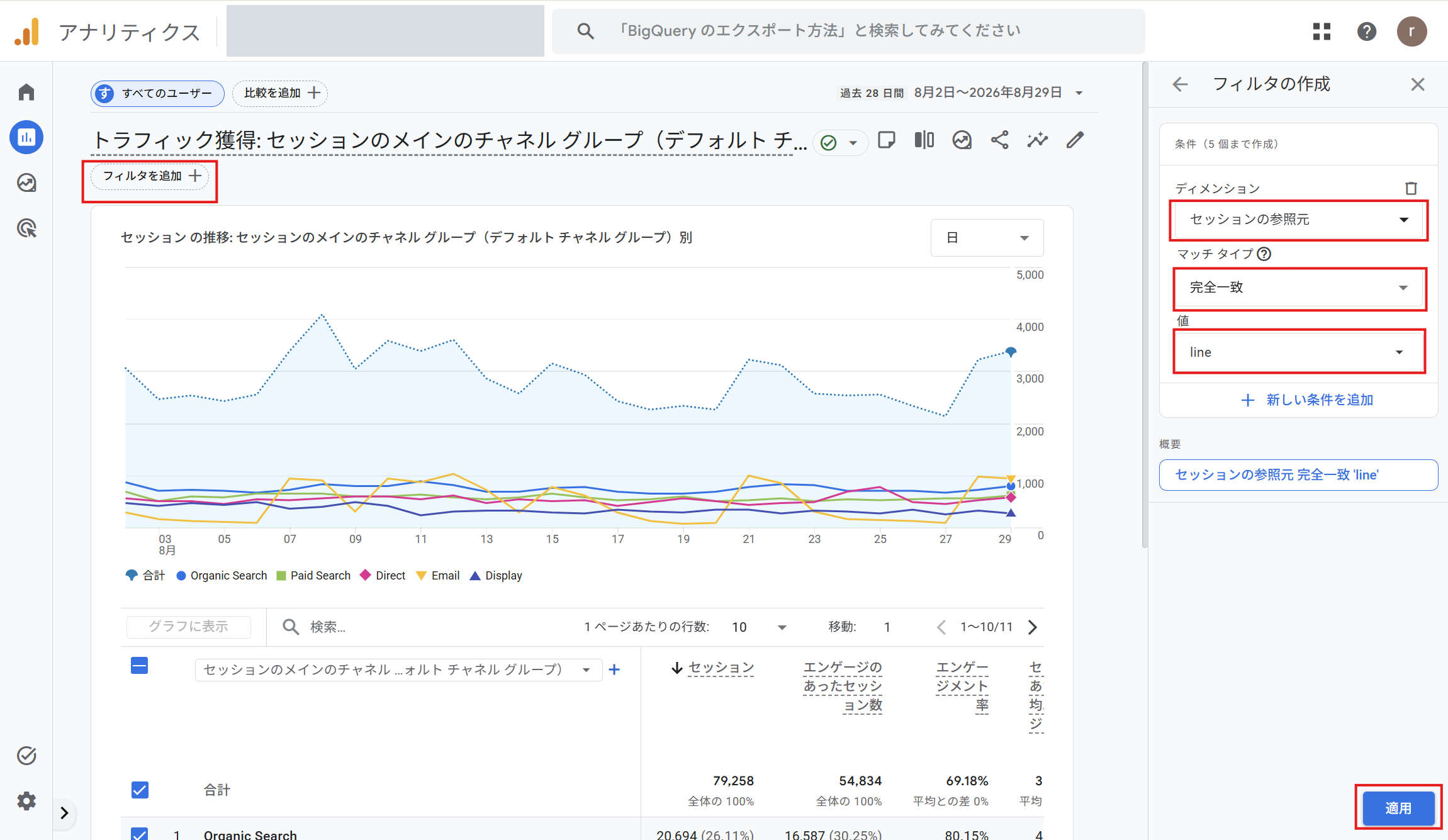
完全一致で line。部分一致にすると linktree など無関係な参照元が混ざる。
13配信ごと・リッチメニューごとに分ける(UTM)
フィルタしただけでは配信がまとまってしまう。表のディメンションを2段階に設定して、配信単位・リッチメニュー単位に分ける。
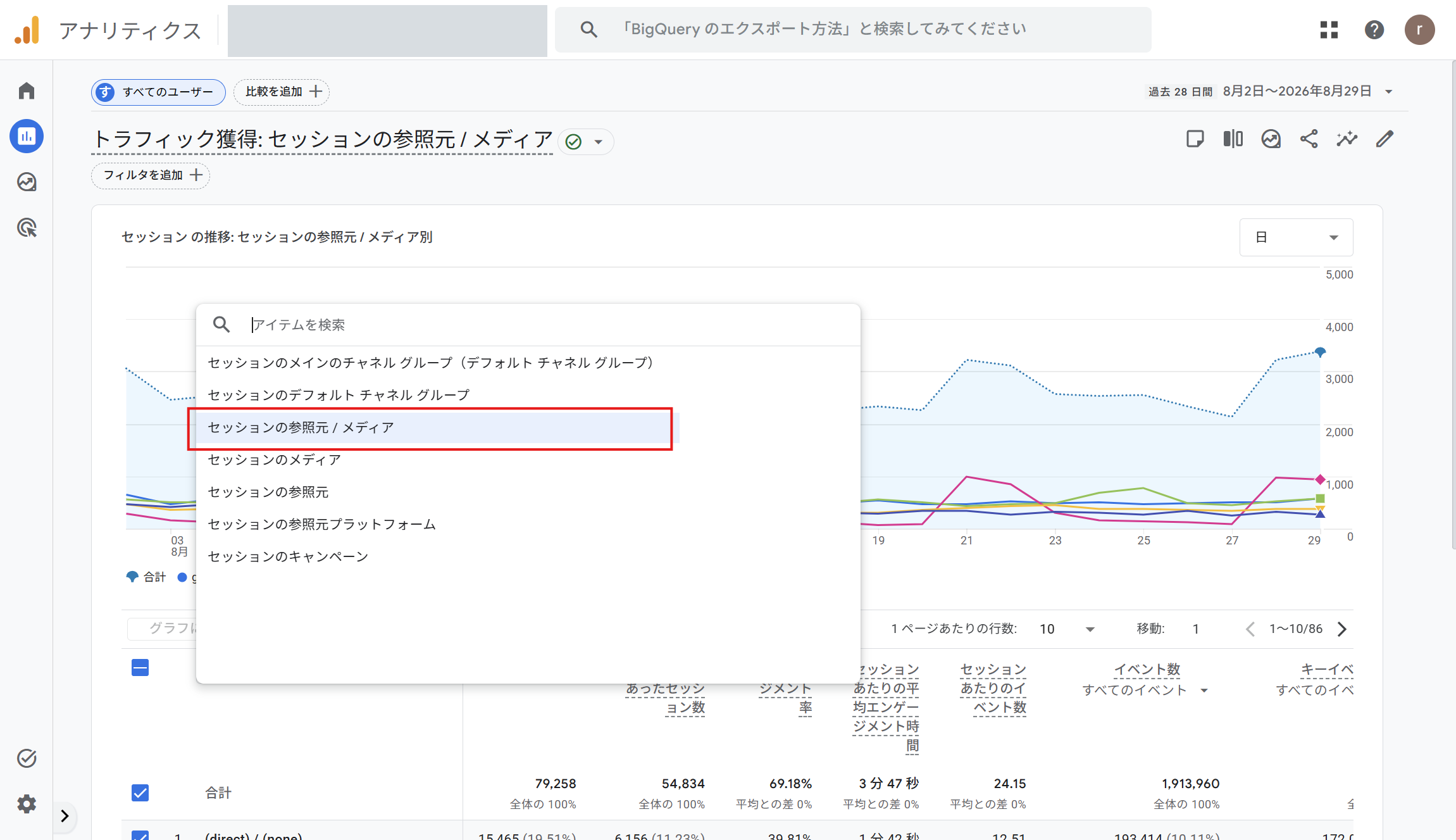
① 主ディメンションを「セッションの参照元 / メディア」にする
表の左上にあるディメンションのプルダウンをクリックし、セッションの参照元 / メディア を選ぶ。
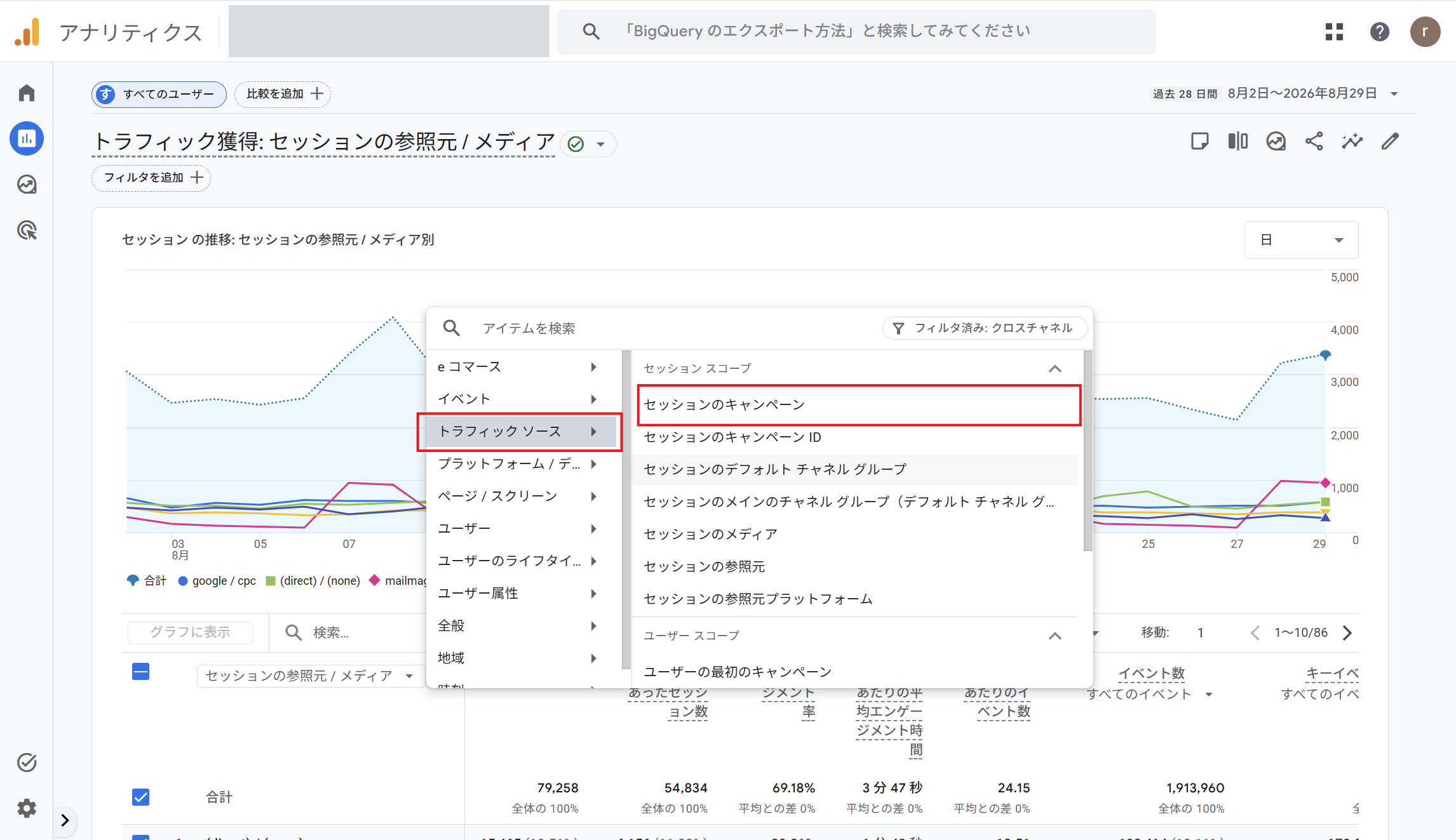
② 「セッションのキャンペーン」を追加する
ディメンションの右にある + をクリック → トラフィック ソース → セッションのキャンペーン を選ぶ。
③ 行の読み方
2列になり、配信・リッチメニューごとに行が分かれる。
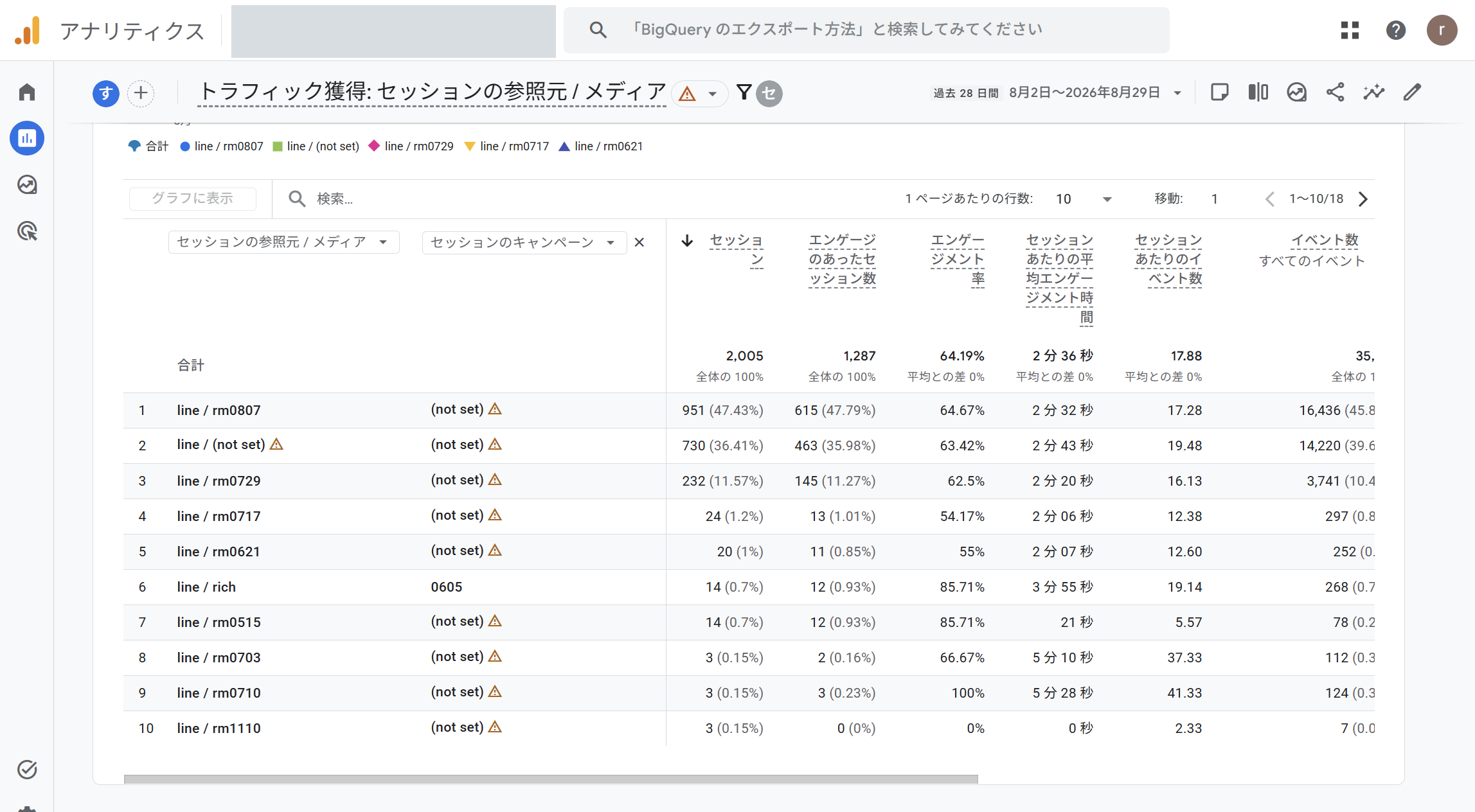
| 参照元 / メディア | キャンペーン | 意味 | 対応する報告書のページ |
|---|---|---|---|
line / rm0621 | (not set) | リッチメッセージ/カード配信経由。末尾4桁=月日(0621=6月21日) | メッセージ配信ページ |
line / rich | 0605 など | リッチメニュー経由。キャンペーンの数字=切替日(0605=6月5日) | リッチメニューページ |
line / (not set) | (not set) | UTMが付いていないLINE流入。どの配信か特定できない | —(計測対象外) |
line / (none) | (direct) | 参照元がlineだがメディア指定なし | — |
UTMは配信設定をした日で作られるため、クライアントの校了が遅れると実際の配信日と一致しない(例:7/4配信のUTMが rm0703)。
数字を拾う前に、配信担当者に「どの配信がどのUTMか」を必ず確認する。GA4のメディア名の日付をそのまま配信日と思い込まない。
14受注数とCVRを読む
受注とCVRの列は表の右側にある。表を右にスクロールして表示する。
キーイベントの項目名をクリックして降順に並べ替える。受注の多い行が上に来る。
| 報告書の欄 | GA4の列 | 備考 |
|---|---|---|
| 受注 | キーイベント | 「◯件」と単位をつけて書く |
| CVR | セッション キーイベント率 | 小数第2位まで(例 0.59%) |
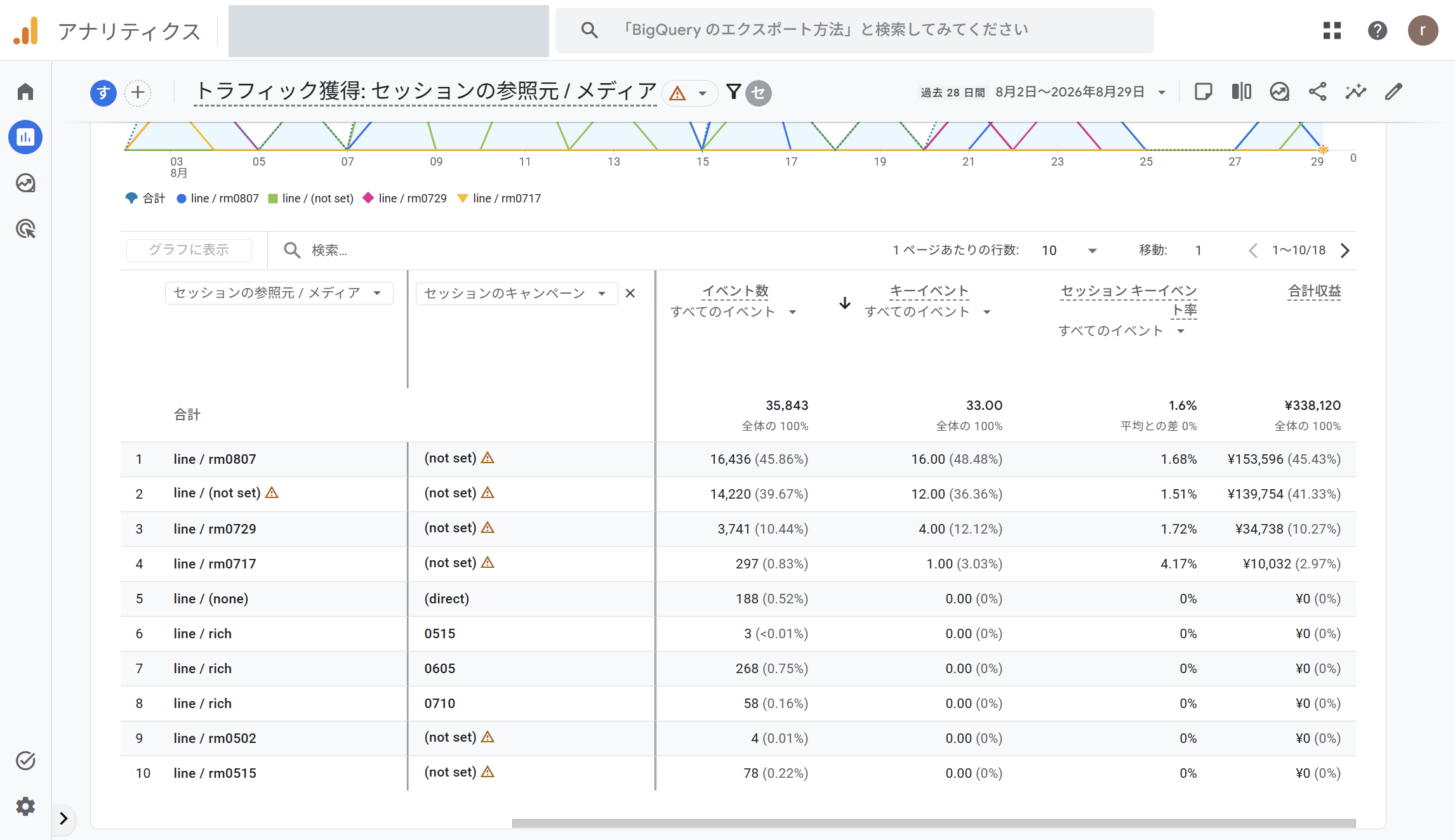
参照元/メディア・キャンペーンと、キーイベント・セッション キーイベント率が1枚に収まった状態でスクリーンショットを撮る。数値の転記と検算に使う。
【ブランド名】アナリティクス.png / パソコン本体の画面で撮る「0件」「0%」と書く。空欄にしたりページごと省いたりしない。
CSVもダウンロードする
スクリーンショットを撮ったら、同じ画面からCSVもダウンロードする。スクショだけでは終わらない。
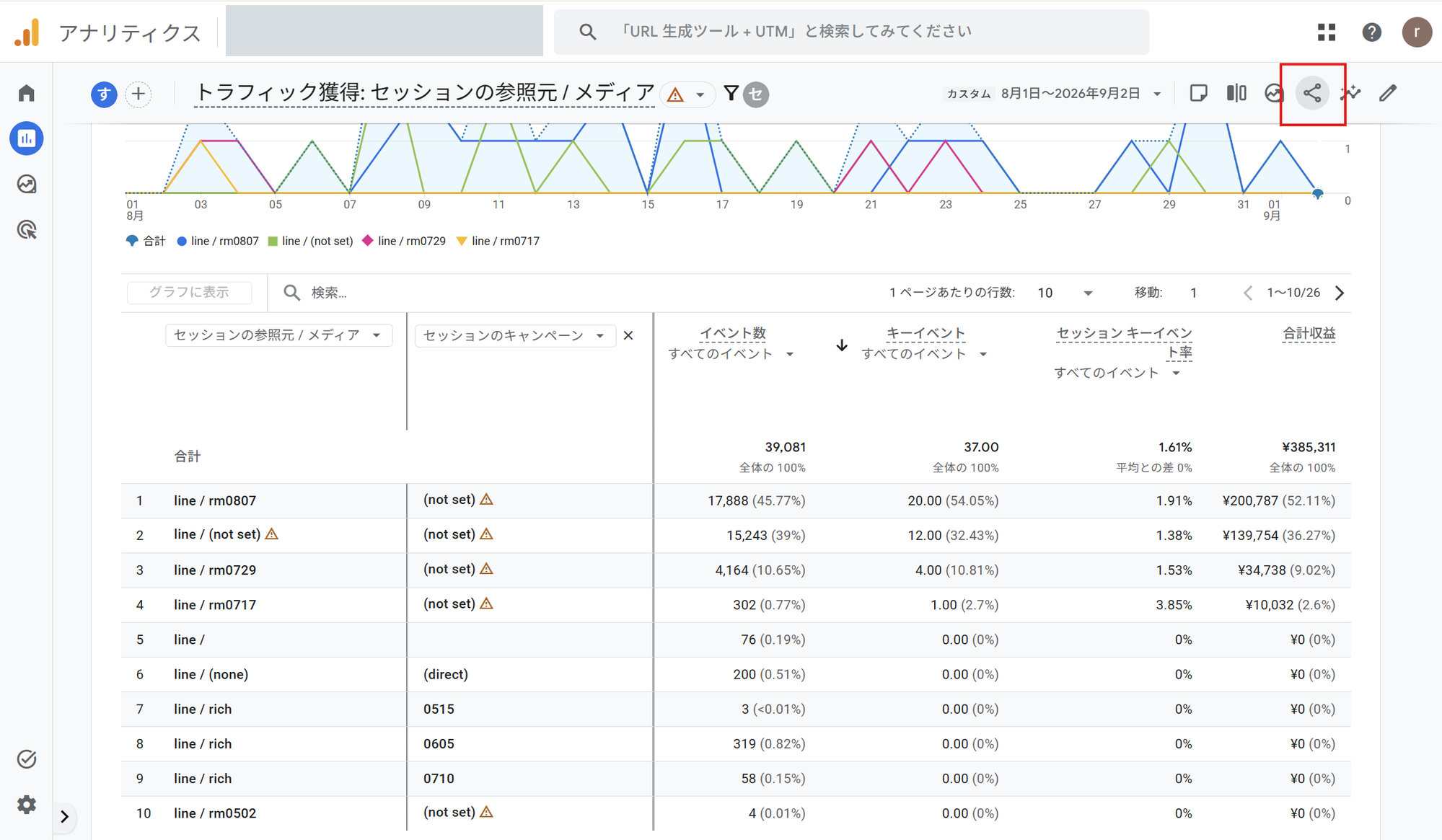
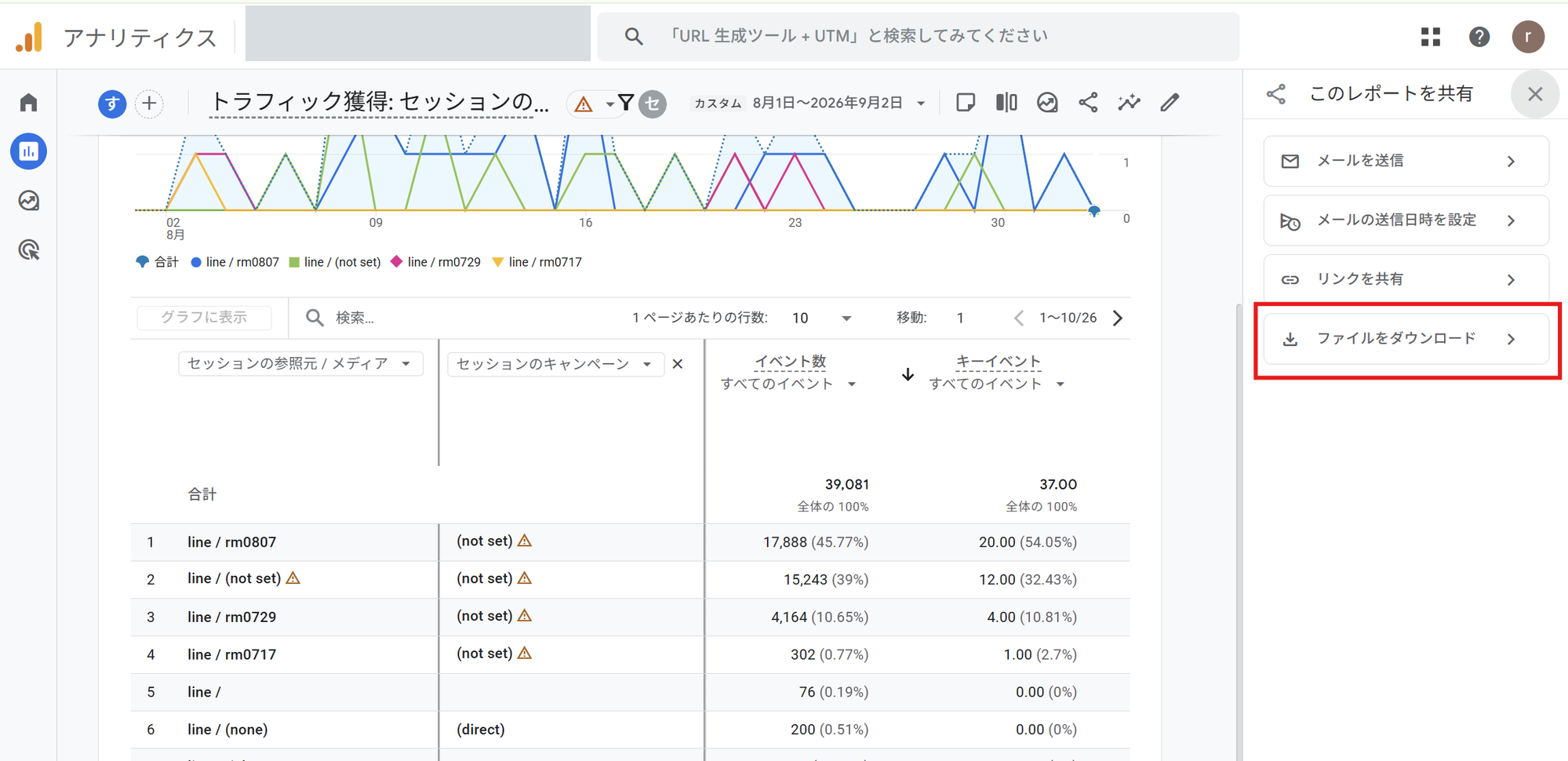
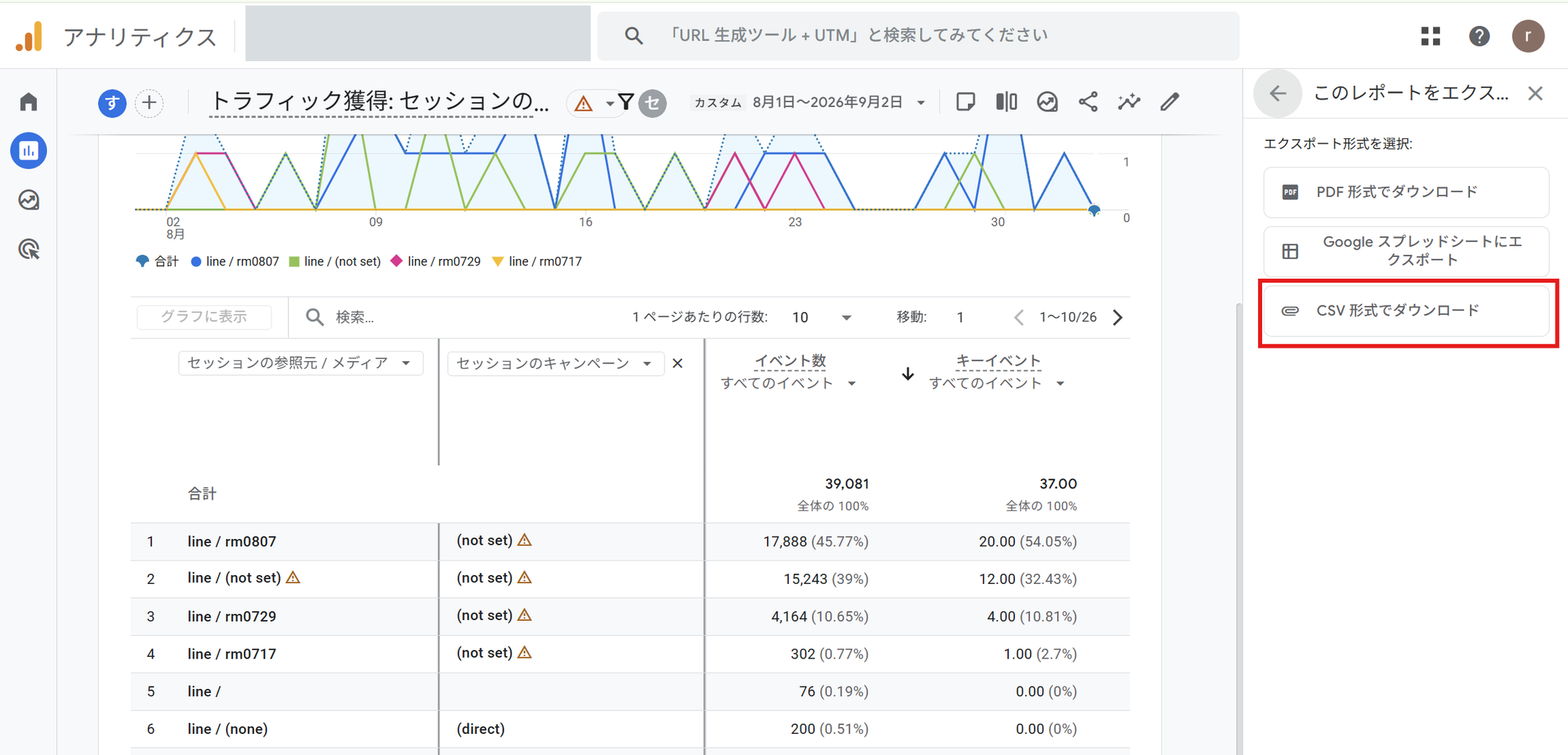
トラフィック獲得_セッションの参照元_メディア.csv / リネームせずそのまま作業フォルダに入れるCSVは画面に表示されている状態がそのまま出力される。期間(手順11の後)・フィルタ(手順12)・ディメンション(手順13)が正しいことを確認してから落とす。
STEP 4 収集シートに転記する
LINE-Report\LINE報告書_月次データ収集シート_ひな形.csv を複製して使う担当者は、STEP 2・3 で集めたCSVとスクリーンショットを作業フォルダに入れるところまで。CSVを読んで数字に整えるのはClaudeの担当で、担当者が手で書き写す必要はない。下の対応表と計算式は、出てきた数字を確認するときの照合用。
CSVとGA4の数字を、いったんこのシートに集める。PowerPointに直接打ち込まない。数字の抜けと単位ミスをここで潰すためのステップ。
15CSVの列と報告書の対応表
| 報告書の項目 | 取得元 | 具体的な取り方 |
|---|---|---|
| 友だち追加 | friend_overview | contacts の期間最終日の値 |
| ターゲットリーチ | friend_overview | targetReaches の期間最終日の値 |
| ブロック | friend_overview | blocks の期間最終日の値 |
| ブロック率 | 計算 | ブロック ÷ 友だち追加(小数第2位まで) |
| 30日前増減 | 計算 | 期間最終日の値 − 期間初日の値(+/−を付ける) |
| 追加経路の人数 | friend_path_overview | gained。originPoint・campaign が空欄の行のみ |
| 性別TOP3 | friend_demographic_gender | percentage の降順で3行 |
| 年齢・性別TOP3 | friend_demographic_age | percentage の降順で3行 |
| 地域TOP3 | friend_demographic_area | percentage の降順で3行 |
| 配信日 | message_broadcast | sentDate。報告書は「2026/6/21(日) 10:03」形式 |
| 形式 | 画面 | テキスト+カードタイプ/テキスト+リッチメッセージ |
| 内容 | 画面 | 配信のタイトル |
| 配信数 | message_broadcast | deliveredCount |
| 開封 | message_broadcast | open |
| 開封率 | 計算 | 開封 ÷ 配信数(小数第1位まで) |
| クリック | message_broadcast | clickUU |
| クリック率 | 計算 | クリック ÷ 開封(小数第1位まで) |
| カード表示回数 | message_broadcast | 1_imp, 2_imp, 3_imp… |
| カードクリック数 | message_broadcast | 1_click, 2_click…(0/未計測は「-」) |
| リッチメニュー各値 | リッチメニューCSV | 報告する月に期間を絞ってダウンロードしたもの。ボタン別内訳がCSVに無い場合は画面から転記 |
| 受注 | GA4 | キーイベント(該当する line / rm#### または line / rich の行) |
| CVR | GA4 | セッション キーイベント率 |
16計算が必要な項目
| 項目 | 式 | 桁 |
|---|---|---|
| ブロック率 | ブロック ÷ 友だち追加 | 小数第2位(例 27.42%) |
| 30日前増減 | 期間最終日 − 期間初日 | 整数(例 +86、−8) |
| 開封率 | 開封 ÷ 配信数 | 小数第1位(例 62.7%) |
| クリック率 | クリック ÷ 開封 | 小数第1位(例 8.4%) |
| リッチメニュー クリック率 | クリックユーザー ÷ 表示ユーザー数 | 小数第1位 |
| ボタン別クリック率 | ボタン別クリックユーザー ÷ 表示ユーザー数 | 小数第1位 |
LINE画面の%を優先する。合わない原因はほぼ母数の取り違い(配信数とターゲットリーチ、表示回数と表示ユーザー数)。式を見直す。
減っている項目にも必ず符号を付ける(例 −8)。ブロックの増加は「+」で正しい(悪化しているが数値としては増加)。
STEP 5 PowerPointを作る
前月のpptxを複製し、数字と画像を差し替えたファイルまでClaudeが作る。担当者がPowerPointを操作する必要はないので、この章のスクリーンショットも不要。
以下はClaudeが何をどう差し替えるかの取り決め。担当者は STEP 6 で、この内容どおりになっているかを確認する。
17前月ファイルを複製する
報告書は前月のpptxを複製して数字を差し替えるのが原則。新規に作るとレイアウト・フォント・表の書式が前月とずれ、比較しづらい資料になる。
LINE報告書 【クライアント名】様YYMMDD.pptx(YYMMDD=報告日)上書きする前に、前月の数字(友だち追加・ブロック率・各配信の開封率/クリック率)をメモしておく。考察を書く担当が前月比を必要とする。
18表紙
| 差し替える箇所 | 書き方 |
|---|---|
| タイトル | LINE報告書(固定) |
| ブランド名 | 複数ブランドは中黒で並べる |
| 日付・対象期間 | 2026年7月7日(2026年6月16日〜2026年7月3日) |
| 宛名 | 【クライアント名】御中 |
複製して作るため、表紙の年月日と対象期間の直し忘れが毎回起きる。最初に直す。
19友だち数推移ページ
差し替えるもの
- ページタイトルのブランド名
- 表:対象期間/友だち追加/ターゲットリーチ/ブロック/ブロック率
- 表の下段:30日前増減(+/−つき)
- 推移グラフの画像(手順04-2で撮ったもの)
既存画像を右クリック →「図の変更」で入れ替える。削除して貼り直さない(サイズと位置が崩れるため)。
20追加経路ページ
- 対象期間(CSVの期間をそのまま書く)
- 経路名と人数を多い順に
- 前月に無かった経路が出たら列を足す/0になった経路は列を削る
21属性ページ
1ページに性別・年齢×性別・地域の3つの表を載せる。それぞれ順位1〜3まで。右下に「◯年◯月◯日時点」を入れる。
性別の3位が「不明 0.0%」でもそのまま載せる。省くと合計が100%にならない。
22メッセージ配信ページ
配信1本につき1ページ。上部に数値表、下に考察スペースと配信画像を置く。
数値表の列(左から固定)
- 右下に「◯月◯日時点」を必ず入れる(数字が伸びる可能性があるため)
- 配信画像は手順10で撮ったスクショを貼る
- 考察スペースは空欄のまま残す(このマニュアルの範囲外。担当者が後で記入)
前月より配信が多い月はページを複製して増やす。前月のページ数に合わせて配信を省略しない。
23カード表示・クリックページ
カードタイプ配信のみ作る。該当する配信ページの直後に置く。
- 表:1枚目〜9枚目の表示回数とクリック数
- クリックが計測されていない枚は「-」
- 配信のカード画像を貼る(横スクロールの見え方が分かるように)
カード単位の数字が出るのはカードタイプのみ。リッチメッセージ配信ではこのページを作らない。
24リッチメニューページ
ブランドごとに1ページ。ページタイトルは 【ブランド名】リッチメニュー 【年.月】。
- 表:表示期間ごとに1行(月内で切り替えた場合は行を分ける)
- クリック数・クリックユーザー・クリック率は合計とボタン別内訳の両方を書く
- 下部に◆配信日(その期間の配信日)と◆受注数(メニュー別の受注件数・CVR)
- その期間に出していたリッチメニュー画像を並べて貼り、期間を添える
A〜Dの4分割とは限らない。6分割ならA〜Fまで全部書く。前月の表をコピーするとボタン数が合わないままになりやすい。
25複数ブランドの場合
ブランドごとに「推移 → 追加経路 → 属性 → 配信 → カード → リッチメニュー」のセットを丸ごと繰り返す。ブランドを混ぜて並べない。
複製で作るため、ブランドBのページにブランドAの名前が残る事故が起きる。ページタイトルを全ページ見直す。
STEP 6 提出前チェック
数字
- 表紙の報告日・対象期間を今回のものに直した
- 全ページのブランド名が正しい(複製の残りがない)
- ブロック率・開封率・クリック率をLINE画面の%と突き合わせた
- 30日前増減の符号(+/−)が正しい
- 受注・CVRのUTMを配信担当に確認した(日付ズレの確認)
- 受注0件のページも「0件/0%」と入っている
- 属性ページに「◯月◯日時点」が入っている
- 配信ページに「◯月◯日時点」が入っている
ページ
- 配信本数とメッセージ配信ページ数が一致している
- カードタイプ配信すべてにカード表示・クリックページがある
- リッチメニューのボタン数が実際のメニューと合っている
- ブランドごとにページがまとまっている(混在していない)
- ページ番号が通っている
画像
- 推移グラフが今月のものに差し替わっている
- 配信画像がその配信のものになっている
- リッチメニュー画像が表示期間と対応している
- 画像の縦横比が崩れていない
最終
- GA4のスクリーンショットとCSVを作業フォルダに入れた
- 考察欄の記入を担当者に引き継いだ
- 収集シートを作業フォルダに保存した(翌月の検算用)
つまずきポイント集
| 症状 | 原因と対処 |
|---|---|
| 数字が前回取ったときと違う | LINEの計測は時間とともに伸びる。1つの報告書内で取得日を統一する。取り直したら同じページの数字も全部取り直す |
| 追加経路の合計が友だち追加の増加数と合わない | originPoint の内訳行まで足している。集計行(originPoint・campaign が空欄)だけを使う |
| GA4の受注が0で、明らかにおかしい | ①プロパティがブランド違い ②UTMの日付ズレで別の配信を見ている ③期間指定が配信日より後ろから始まっている |
| リッチメニューの受注数が拾えない | GA4の期間が「過去28日間」のまま。前月1日〜報告書作成日に指定し直す(手順11の後) |
GA4に rm#### が出てこない/line / (not set) が多い | UTMが付いていない配信。配信担当に確認する。UTMなしの配信は受注が計測できないため、報告書には「計測対象外」と記載 |
| UTMの日付と配信日が違う | 正常。UTMは配信設定日で作られる。校了が遅れると必ずズレる。担当者に対応表をもらう |
年齢の表記が from55to59 のまま | 報告書は「55〜59」。CSVの表記をそのまま貼らない |
| カードのクリック数が空欄 | 0または未計測。報告書では「-」と書く |
| リッチメニューの数字が報告する月とずれる | 期間を絞らずにダウンロードしている。表示期間が月をまたぐメニューは報告する月の分だけに期間を変更してから落とす(7/29〜8/7表示なら7月分は7/29〜7/31) |
| クリック率が計算と合わない | 分母を配信数にしている。クリック率の分母は開封数 |
| ページのレイアウトが崩れた | 画像を削除して貼り直したのが原因。「図の変更」で差し替える |
| 配信直後で数字が低い | 配信の翌々日以降に取得するのが原則。やむを得ない場合は「◯月◯日時点」と明記して、伸びる可能性を考察担当に伝える |
付録:スクリーンショット一覧
このマニュアルに入れる画像。画像 フォルダに下の名前で置くと自動で表示される。
・画像の番号は手順番号(各手順の見出しに付いている番号)と同じ。手順04の画像は 手順04.png。
・1つの手順に画像が複数ある場合は 枝番を付ける。手順04-1.png/手順04-2.png。
・画像が必要なのは担当者が操作する手順だけ(01・03〜14)。02はフォルダの話、15以降はClaudeが行うため画像は不要。番号が飛んでも詰めない。
| ファイル名 | 撮る画面 |
|---|---|
手順01.png | 前月報告書の表紙(対象期間の確認) |
手順03.png | LINE 分析トップ(左メニューが見える状態) |
手順04-1.png | 分析 → 友だち → 概要タブ(期間指定欄と右上のダウンロードアイコンが写るように) |
手順04-2.png | 友だち数推移グラフ(報告書に貼る範囲・期間=過去30日間) |
手順05-1.png | 追加経路タブ+期間プルダウン「過去30日間」+ダウンロードボタン |
手順05-2.png | 追加経路の結果(報告書に貼る円グラフの範囲) |
手順06-1.png | 属性タブ(3か所のダウンロードボタンが写るように) |
手順06-2.png | 属性の3グラフ(報告書に貼る範囲) |
手順07-1.png | メッセージ配信の「表示セグメント・項目設定」(切り替える4項目が写るように) |
手順07-2.png | 期間を指定してCSVをダウンロードするところ |
手順07-3.png | 開封率・クリック率が表示された配信一覧 |
手順08-1.png | 配信個別画面のインプレッション欄(「詳細を表示」が写るように) |
手順08-2.png | カードタイプメッセージのグラフ(報告書に貼る範囲) |
手順09-1.png | 分析 → リッチメニュー(右上の「変更」が写るように) |
手順09-2.png | 「リッチメニューを選択」モーダルの「待機中」タブ |
手順09-3.png | 期間を報告する月に絞ってダウンロードするところ |
手順09-4.png | リッチメニューのメニュー画像(報告書に貼る範囲) |
手順10-1.png | プレビューの「トークルーム」タブとダウンロードアイコン |
手順10-2.png | プレビューの「トークリスト」タブ |
手順11の前-1.png | Chromeのプロファイル選択(「アナリティクス」が写るように) |
手順11の前-2.png | Googleトップのアプリランチャー →「Google アナリティクス」 |
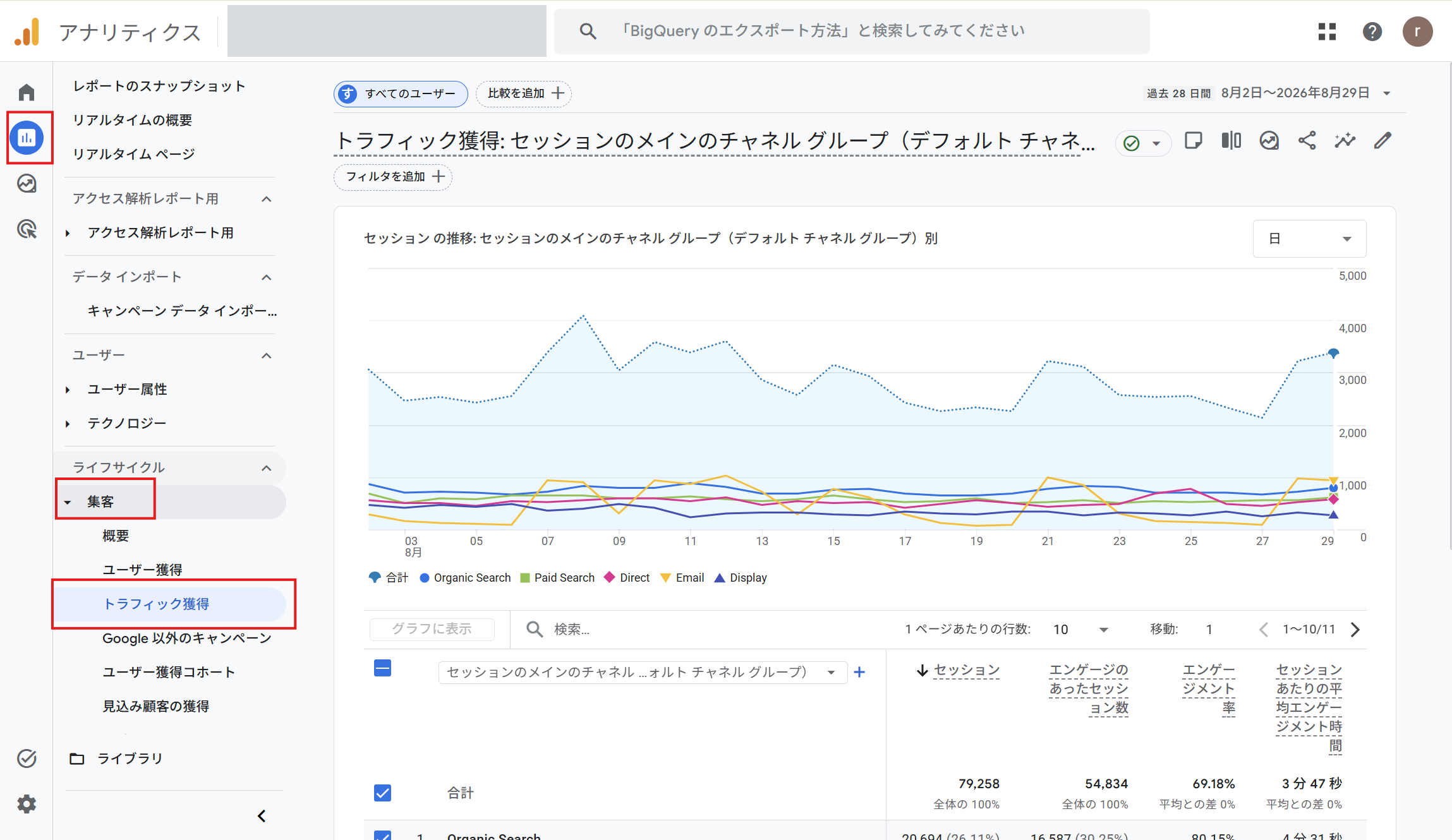
手順11.png | GA4 レポート → 集客 → トラフィック獲得(左メニューの導線が写るように) |
手順11の後.png | GA4の期間指定(カスタムで前月1日〜報告書作成日) |
手順12.png | GA4「フィルタの作成」パネル(参照元・完全一致・line・適用) |
手順13-1.png | ディメンションのプルダウン(セッションの参照元 / メディア) |
手順13-2.png | + → トラフィック ソース → セッションのキャンペーン |
手順13-3.png | line / rm#### や line / rich に分かれた一覧 |
手順14-1.png | 右にスクロールしたキーイベント・セッション キーイベント率 |
手順14-2.png | レポート右上の共有アイコン |
手順14-3.png | 「このレポートを共有」→「ファイルをダウンロード」 |
手順14-4.png | 「CSV 形式でダウンロード」 |
このマニュアルは汎用版。スクリーンショットにクライアント名・ブランド名・アカウントIDが写る場合は、該当部分をぼかすか塗りつぶしてから入れる。